إعلان النقر إلى واتساب هو أقصر طريق من إعلان إلى بيع تبيعه ميتا: يرى الشخص إعلانك على فيسبوك أو إنستجرام، يضغط مرة، فيجد نفسه يحادثك على واتساب. لا صفحة هبوط، ولا نموذج، ولا تطبيق يُثبَّت. للنشاط التجاري في مصر أو الخليج، حيث كان العميل سيسأل على واتساب على أي حال، هو غالبًا أفضل صيغة إعلانية أداءً — وأكثرها تشغيلًا في العتمة، لأن الإعلان يعرف أن محادثة بدأت ولا شيء بعدها.
يغطي هذا الدليل الطريق كله: إنشاء الإعلان، وتكلفة المحادثة، والدقيقة الأولى بعد الضغطة، والجزء الذي تتجاوزه معظم الأدلة — إعادة العملاء والمبيعات الحقيقية إلى Ads Manager حتى يُحسّن الإعلان لمن يشترون لا لمن فتحوا محادثة فحسب.
باختصار
- إعلان النقر إلى واتساب (CTWA) يفتح محادثة واتساب مع نشاطك. تنشئه في Ads Manager بهدف التفاعل (Engagement) وواتساب موقعًا للتحويل، من صفحة فيسبوك المرتبطة برقمك.
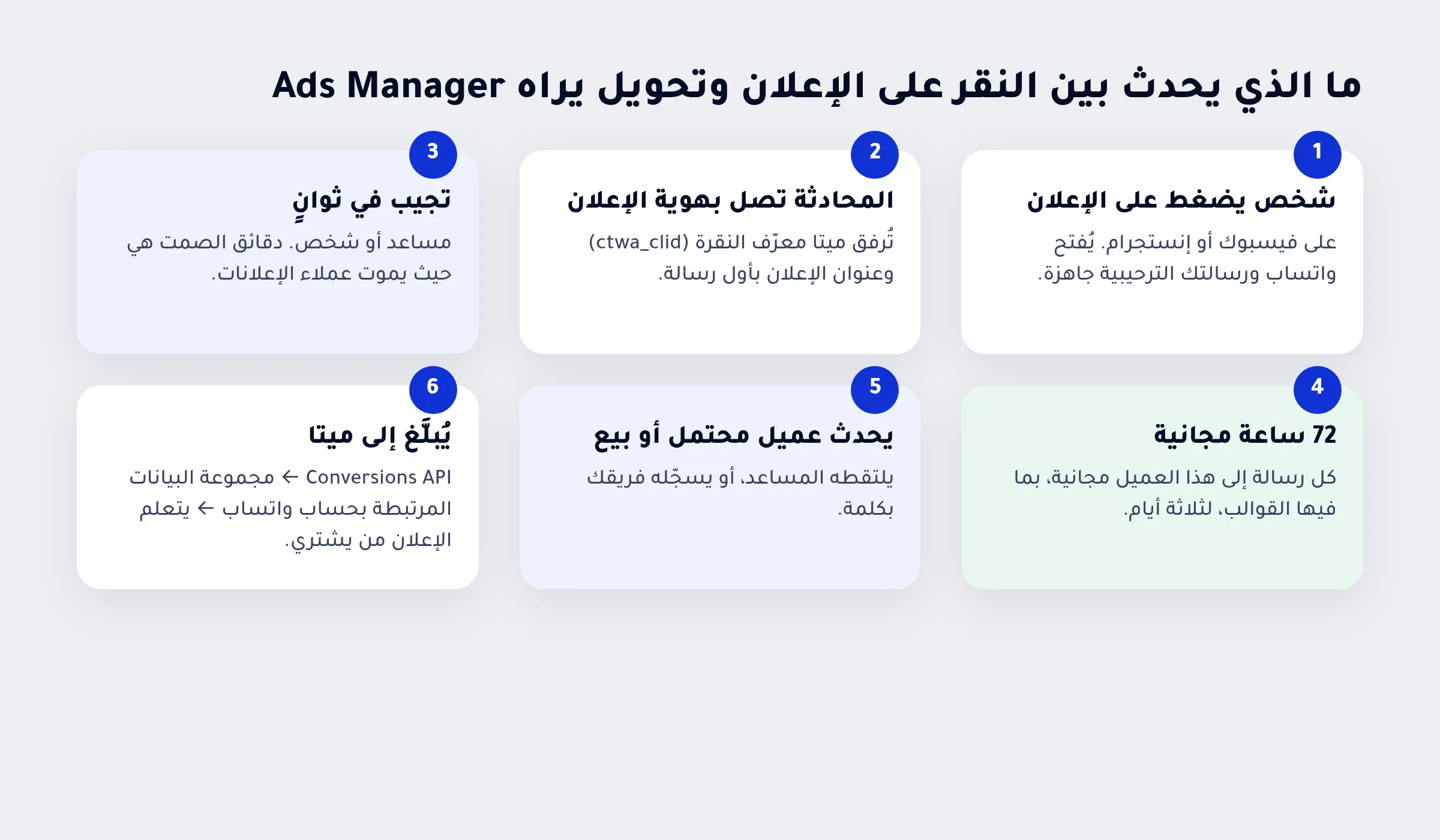
- المحادثة التي يفتحها مجانية لمدة 72 ساعة بما فيها القوالب؛ وبعدها تسري أسعار ميتا المعتادة للرسائل (مصر: نحو 0.0036 دولار لرسالة الخدمة بعد 1,000 مجانية شهريًا).
- الإعلان يعرف فقط أن محادثة بدأت. لترى العملاء والمبيعات في Ads Manager، على منصتك أن تبلّغها عبر Conversions API إلى مجموعة بيانات مرتبطة بحساب واتساب للأعمال، مع معرّف النقرة الذي أرفقته ميتا بالمحادثة.
- أجب في ثوانٍ. زمن الرد هو أكبر فارق بين حملة CTWA تربح وأخرى تحرق الميزانية.
ما هو إعلان النقر إلى واتساب، وما ليس هو
إعلان CTWA إعلان فيسبوك أو إنستجرام عادي — صورة أو فيديو أو مجموعة صور — زرّه يقول إرسال رسالة أو الدردشة على واتساب. الضغط عليه يفتح واتساب على رقم نشاطك، ومعه رسالة ترحيبية جاهزة إن أعددتها. يرسل الشخص تلك الرسالة الأولى، ومن ثَمّ تصبح محادثة واتساب كأي محادثة.
وهو ليس أمرين: ليس بثًّا على واتساب (أنت لا تراسل الناس؛ هم يراسلونك، ولذلك لا تحتاج قالبًا ولا موافقة للبدء)، وليس نموذج عملاء محتملين — ميتا لا تسلّمك اسمًا ورقمًا؛ تسلّمك محادثة. المحادثة هي العميل المحتمل، وما يحدث داخلها يقرر إن كان الإعلان يستحق.
ما تحتاجه قبل إنشاء أول إعلان
- حساب أعمال في ميتا (Business Manager) يضم صفحة فيسبوك وحساب الإعلانات وحساب واتساب للأعمال — الثلاثة في الحساب نفسه.
- رقم واتساب على منصة الأعمال (API)، أو على الأقل تطبيق واتساب للأعمال. يهم الـ API لسببين: مساعد يستطيع الرد على المحادثة في أي ساعة، والتحويلات يمكن إبلاغها إلى ميتا — والتطبيق وحده لا يفعل أيًّا منهما. إن ربطت عبر منصة مثل ExceliaBOT ينضم الرقم إلى الـ API في دقائق من هاتفك ويبقى يعمل في التطبيق أيضًا.
- طريقة للرد خلال دقيقة. قرر هذا قبل أن تنفق جنيهًا على الإعلانات. مساعد ذكي، أو شخص في وردية والإشعارات مفعّلة، أو كلاهما — لكن ليس «سنراجع واتساب مساءً».
- الصفحة التي تملك الرقم. الصفحة التي تعلن منها يجب أن تكون المرتبطة بحساب واتساب للأعمال في إعدادات الأعمال. هذا التفصيل وحده يقرر لاحقًا إن كان يمكن نسب التحويلات إلى الإعلان.
إنشاء الإعلان في Ads Manager خطوة بخطوة
يغيّر Ads Manager مسمياته بين حين وآخر؛ هذه أسماء 2026.
- الحملة: اضغط إنشاء واختر هدف التفاعل (Engagement). (يمكن لهدفي العملاء المحتملون والمبيعات أيضًا توجيه الناس إلى واتساب، ويهمّان عندما تُحسّن للتحويلات — انظر قسم التتبع أدناه.)
- المجموعة الإعلانية — موقع التحويل: اختر تطبيقات المراسلة، ثم واتساب، واختر رقم واتساب من القائمة. إن لم يظهر الرقم فهو غير مرتبط بالصفحة التي اخترتها — أصلح ذلك في إعدادات الأعمال قبل المتابعة.
- الجمهور والميزانية والمواضع: ابدأ بمواضع Advantage+ أو بخلاصتي فيسبوك وإنستجرام؛ وحدد ميزانية يومية تستطيع مراقبتها أسبوعًا.
- الإعلان: صورة أو فيديو قصير يذكر العرض في أول سطر، ونص أساسي يطرح سؤالًا يريد العميل إجابته («تريد أسعار اليوم؟ راسلنا»)، وزر إرسال رسالة / الدردشة على واتساب.
- قالب الرسالة (الترحيب): يتيح لك Ads Manager تعبئة الرسالة التي يرسلها الشخص مسبقًا وعرض ترحيب بأسئلة سريعة. اكتب الترحيب بحيث تخبرك الرسالة الأولى بما يريد — «أي فرع؟»، «أي منتج؟» — فتبدأ المحادثة بنيّة لا بـ«مرحبًا».
- انشر، ثم أضف أعمدة المراسلة إلى تقريرك: محادثات المراسلة التي بدأت، وتكلفة كل محادثة مراسلة بدأت، وبعد إعداد التتبع: التحويل الذي تبلّغه.
كم تكلّف المحادثة
يُحاسب الإعلان نفسه كأي إعلان في ميتا — بالظهور أو بالنقرة وبسعر مزادك. أما المحادثة التي يفتحها فلها تسعير مستقل، يُدفع لميتا من حساب واتساب للأعمال الخاص بك:
| أول 72 ساعة بعد أول رسالة من العميل | مجانية، كل رسالة، بما فيها القوالب (نافذة نقطة الدخول المجانية) |
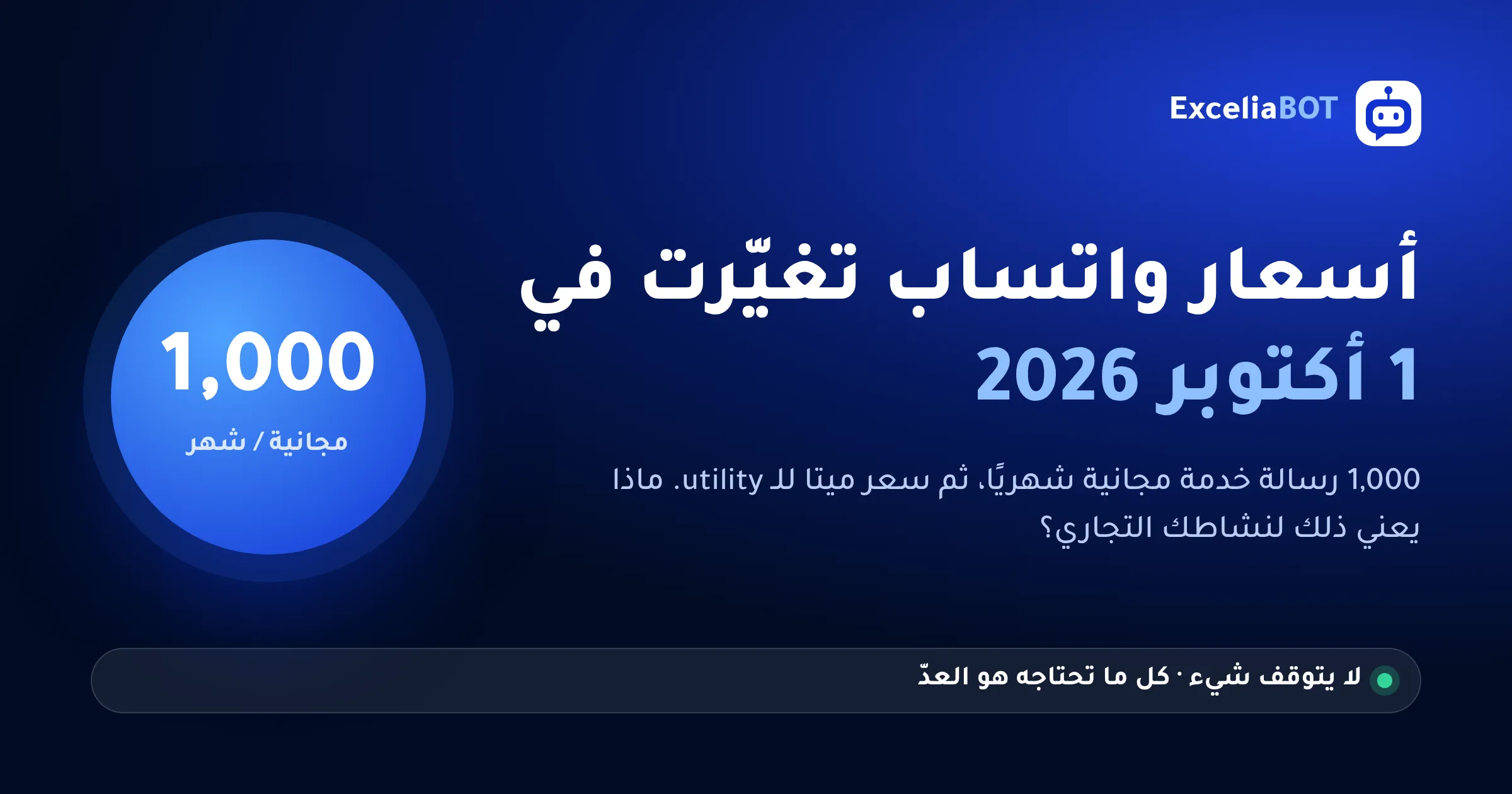
| بعد 72 ساعة، رد حر داخل نافذة الـ 24 ساعة | رسالة خدمة: 1,000 مجانية لكل رقم في الشهر التقويمي، ثم نحو 0.0036 دولار في مصر |
| بعد إغلاق نافذة الـ 24 ساعة | لا يصل العميل إلا قالب معتمد: utility نحو 0.0036 دولار، وتسويقي نحو 0.0644 دولار في مصر |
الأسعار أسعار ميتا المعلنة لمصر قبل ضريبة 14% وتختلف بالبلد. القراءة العملية: محادثة CTWA شبه مجانية ما دمت تجيب في وقتها. الرسالة الغالية هي القالب التسويقي الذي تحتاجه عندما تترك النافذة تُغلق — ثمانية عشر ضعف سعر الرد داخلها. شرحنا تغيير أسعار أكتوبر 2026 بالتفصيل هنا.
الدقيقة الأولى تقرر مصير الحملة
تحاسبك ميتا على المحادثة لحظة بدئها. أما قيمة المحادثة فتعتمد على ما يحدث بعدها، والأرقام لا ترحم: العميل الذي يُجاب خلال دقيقة يتحول أضعاف من يُجاب بعد ساعة، والمحادثة التي تنتظر الصباح التالي هي عادةً محادثة مع من اشترى من غيرك.
مساعد يجيب كل محادثة إعلان في ثوانٍ، بلغة العميل، بالأسعار الفعلية والتوفر الفعلي، ليس ترفًا في CTWA — هو ما يجعل الإنفاق الإعلاني منطقيًا. في ExceliaBOT تصل المحادثة بشارة إعلان وعنوان الإعلان، ويجيب المساعد فورًا، وتعرض شارة كم تبقى من الـ 72 ساعة المجانية، ويستطيع فريقك تولّي أي محادثة بضغطة.
لماذا يعرض Ads Manager صفر تحويلات، والحل
هذا ما تكتشفه معظم الأنشطة بعد الشهر الأول: يبلّغ Ads Manager عن المحادثات التي بدأت، وهذا كل ما يعرفه. أما هل حجز الشخص أو طلب أو اختفى فغير مرئي لميتا — فيُحسّن الإعلان لمن يبدؤون محادثات، وليس ذلك مثل من يشترون.
الحل هو Conversions API لرسائل الأعمال من ميتا: عندما يحدث عميل محتمل أو بيع داخل المحادثة، ترسل منصتك حدثًا إلى ميتا يقول «هذه المحادثة، التي جاءت من هذه النقرة الإعلانية، تحوّلت». ثلاثة تفاصيل تصنع الفارق أو تهدمه:
- معرّف النقرة. تُرفق ميتا
ctwa_clidبأول رسالة في كل محادثة بدأت من إعلان. يجب أن يحمله حدث التحويل؛ بدونه يُحسب الحدث ولا يُنسب أبدًا إلى الإعلان. - مجموعة البيانات الصحيحة. يجب أن تنزل الأحداث في مجموعة بيانات مرتبطة بحساب واتساب للأعمال — لا في بكسل موقعك. ويُنشأ هذا الربط عبر الـ API لا عبر زر؛ وبكسل الموقع الملصوق بحسن نية يستقبل الأحداث ولا ينسب شيئًا. المنصات التي تتعامل مع CTWA على نحو صحيح تنشئ لك مجموعة البيانات هذه داخل حساب الأعمال الخاص بك في ميتا.
- الصفحة الصحيحة. يجب أن يعمل الإعلان من الصفحة المرتبطة بحساب واتساب ذاك، وإلا رفضت ميتا النسبة برسالة عن معرّف نقرة «لم تولّده الصفحة المرتبطة بحساب واتساب للأعمال».
خطوة بخطوة: ربط التحويلات
- افتح مجموعة البيانات في Events Manager. في ExceliaBOT افتح الهدف ← بكسل ميتا: تعرض الخطوة 1 مجموعة البيانات التي أنشأناها من رقمك المربوط، مع زر يفتحها في Events Manager. وفي منصة أخرى ابحث عن مجموعة البيانات المسماة باسم حساب واتساب للأعمال.
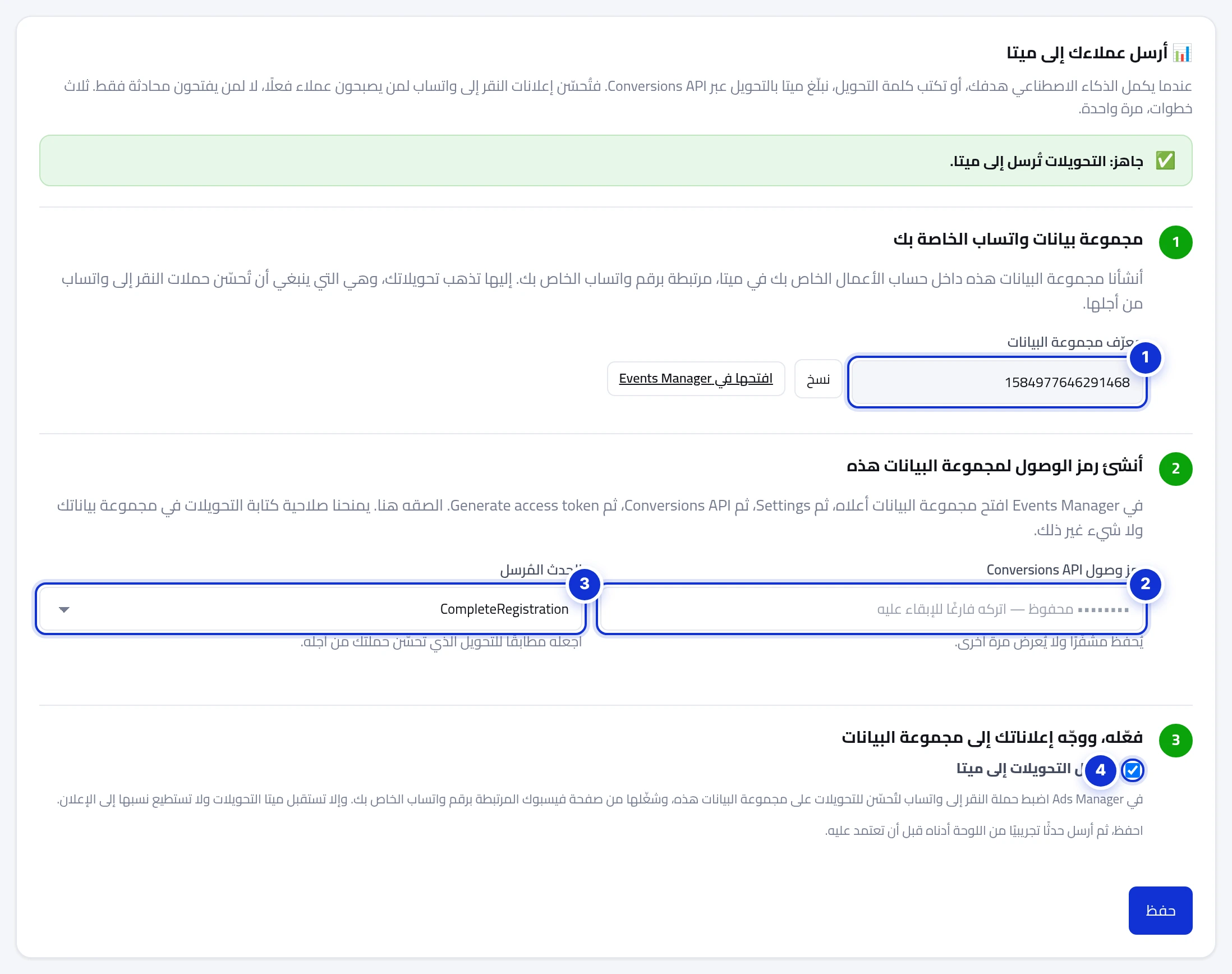
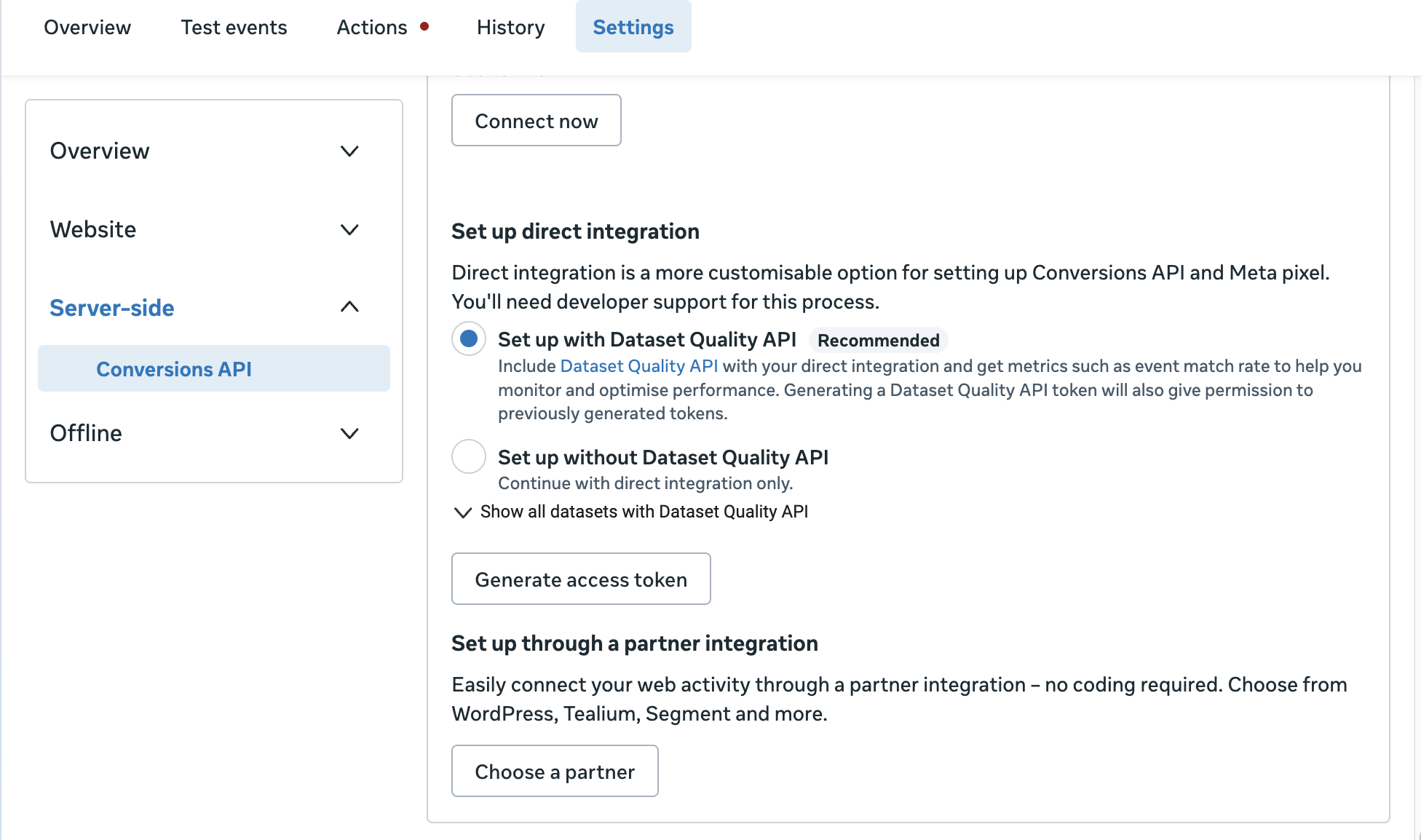
- أنشئ رمز الوصول. في Events Manager، ومجموعة البيانات تلك محددة، افتح Settings، وانزل إلى Conversions API، وتحت Set up direct integration اضغط Generate access token. أبقِ الخيار الموصى به (Set up with Dataset Quality API) — لا يغيّر شيئًا لك ويمنحك مقاييس المطابقة من ميتا. يُعرض الرمز مرة واحدة؛ انسخه.
- الصق الرمز في منصتك واختر الحدث المطابق لما ستُحسّن حملتك من أجله — Lead للاستفسارات والحجوزات، وPurchase للمبيعات. في ExceliaBOT هذه هي الخطوة 2 من التبويب نفسه.
- أرسل حدثًا تجريبيًا. في Events Manager افتح تبويب Test events، وانسخ رمز الاختبار، والصقه في خانة الاختبار في المنصة وأرسل. ينبغي أن يظهر الحدث في Events Manager خلال ثوانٍ. وإن لم يظهر فلن يعمل شيء تفعله لاحقًا — أصلح هذا أولًا.
- فعّله. الخطوة 3 في ExceliaBOT: إرسال التحويلات إلى ميتا. من الآن يصبح كل هدف مكتمل، وكل كلمة يكتبها فريقك، حدثًا يحمل معرّف النقرة ويذهب إلى مجموعة البيانات التي تتوقعها ميتا.
- اطلب من الحملة أن تستخدمه. في Ads Manager، تستطيع حملة بهدف العملاء المحتملين أو المبيعات وواتساب موقعًا للتحويل أن تُحسّن لحدث تحويل من مجموعة البيانات تلك — اختر مجموعة البيانات والحدث الذي اخترته أعلاه. امنحها أسبوعًا وبضع عشرات من التحويلات؛ يحتاج تحسين ميتا إلى بيانات قبل أن يغيّر من يرى الإعلان.
ممارسات تحرّك الأرقام فعلًا
- اطرح سؤال التأهيل في الترحيب. «في أي مدينة أنت؟» أو «أي باقة تهمك؟» يحوّل «مرحبًا» إلى محادثة يستطيع المساعد إنهاءها.
- استغل الـ 72 ساعة المجانية. أرسل الكتالوج والصور وقائمة الأسعار والمتابعة — كل شيء مجاني في تلك النافذة بما فيه القوالب. وبعد إغلاقها تكلّف كل متابعة قالبًا تسويقيًا.
- إجابة واحدة كاملة في كل رد. ثلاث فقاعات قصيرة تُحسب ثلاث رسائل بعد انتهاء النافذة المجانية، وتبدو للعميل ترددًا على أي حال.
- سجّل التحويلات التي يتمّها البشر. المبيعات التي تنتهي بمكالمة أو في المتجر لا تصل إلى ميتا إلا إذا بلّغ عنها أحد. كلمة تحويل تُكتب في المحادثة تفعل ذلك في ثانيتين.
- اقرأ الرقم الصحيح. المحادثات التي بدأت هي تكلفة المحادثة؛ أما العملاء من الإعلانات وتكلفة العميل فهما الحملة. في ExceliaBOT يعرض تبويب البكسل نسبة عملائك الذين حملوا معرّف نقرة إعلانية في آخر 30 يومًا.
- استبعد من تحوّل. متى اشترى العميل فتوقف عن عرض الإعلان عليه: ابنِ جمهورًا مخصصًا من المتحوّلين (الأحداث التي ترسلها الآن تتيح ذلك) واستبعده.
أخطاء شائعة
- تشغيل الإعلان من صفحة ليست المرتبطة برقم واتساب — تُستقبل التحويلات ولا تُنسب أبدًا.
- لصق معرّف بكسل الموقع بوصفه مجموعة بيانات التحويل — النتيجة نفسها.
- ترك محادثة بلا رد ساعات، ثم دفع ثمن قالب تسويقي لإحيائها.
- قياس الحملة بالمحادثات التي بدأت وتسميتها نجاحًا.
- إرسال من ضغطوا الإعلان إلى روبوت لا يستطيع الإجابة عن السؤال الذي طرحوه في الترحيب.
ماذا تفعل ExceliaBOT بإعلان النقر إلى واتساب
تصل المحادثة موسومة بالإعلان؛ ويجيب المساعد فورًا بالعربية أو الإنجليزية، ومعه الكتالوج إن كان لديك؛ وتُعرض النافذة المجانية على المحادثة؛ ويصبح الهدف المكتمل أو كلمة من فريقك حدث Conversions API يحمل معرّف النقرة، يُرسل إلى مجموعة البيانات التي أنشأناها داخل حساب الأعمال الخاص بك في ميتا وربطناها برقمك؛ ويبلّغ تبويب البكسل كم من عملائك جاء من الإعلانات وماذا قالت ميتا عن كل حدث. الإعداد هو الخطوات الثلاث أعلاه، مرة واحدة. أنشئ حسابًا مجانيًا وشغّل أول حملة على رقمك.
المصادر: مركز مساعدة ميتا للأعمال عن إنشاء إعلانات النقر إلى واتساب؛ ميتا للمطورين — Conversions API لرسائل الأعمال وأسعار منصة واتساب للأعمال؛ أسعار ميتا لمصر كما في أكتوبر 2026 وقابلة للتغيير.