
شات الموقع: المساعد على موقعك الإلكتروني
سطر كود واحد يضع فقاعة محادثة على موقعك. يترك الزائر بياناته ويتحدث مع المساعد نفسه الذي يرد على واتساب، وتصل المحادثة إلى صندوقك دون نافذة الأربع والعشرين ساعة. كيف تضيفه، وما الذي تضبطه، وأين تصل المحادثات، وما معنى الأرقام.
#ما هو
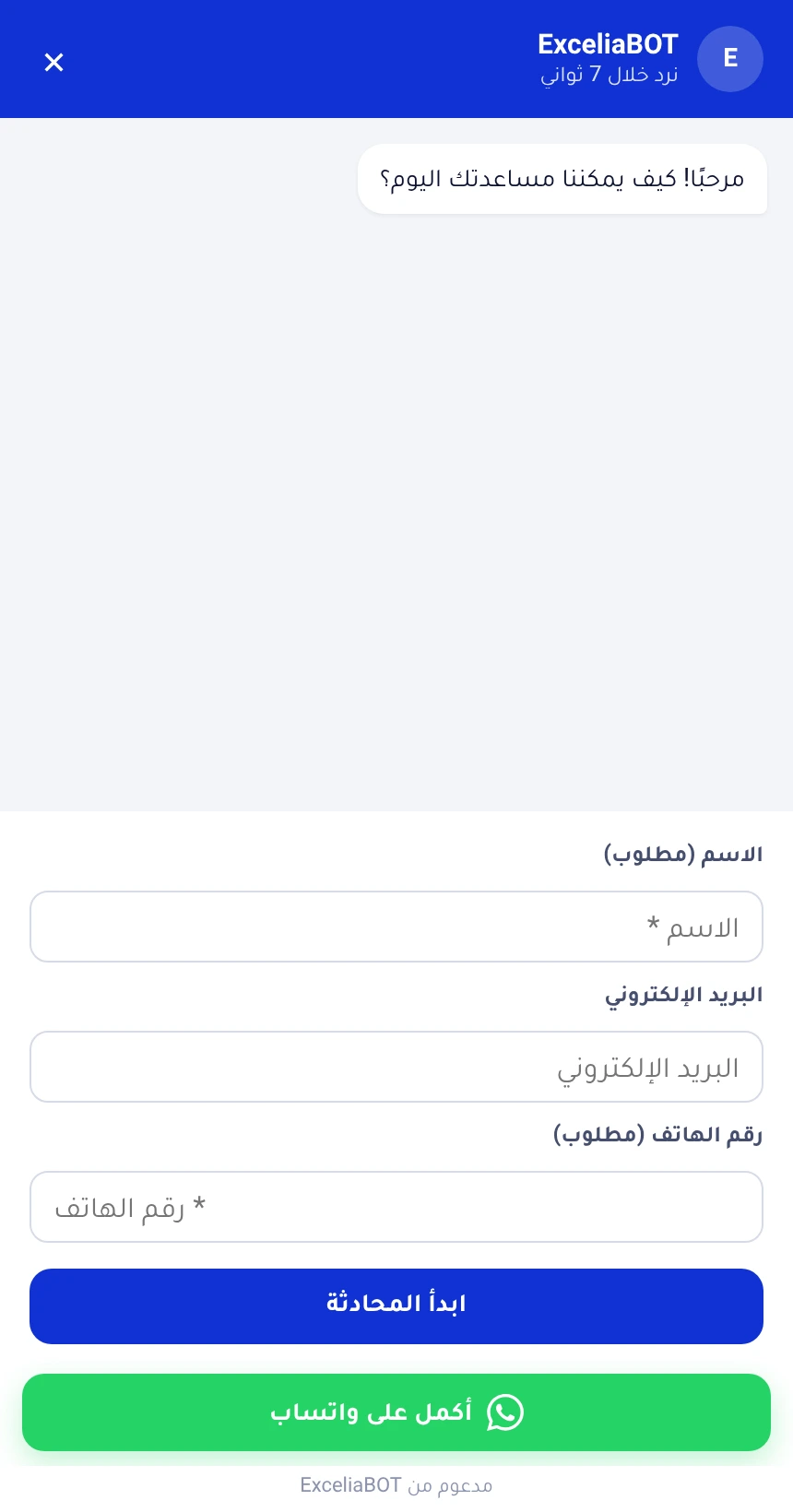
فقاعة محادثة صغيرة في زاوية موقعك الإلكتروني. يفتحها الزائر، ويترك اسمه — وبريده أو رقم هاتفه إن طلبت — ويتحدث مع المساعد نفسه الذي يرد على واتساب: التعليمات نفسها، والكتالوج نفسه، والصندوق نفسه لفريقك. يعمل على أي موقع: ووردبريس أو شوبيفاي أو ويكس أو سكوير سبيس أو موقع بناه مطوّرك.
- تصل المحادثة إلى المحادثات كأي قناة أخرى، بعلامة «الموقع»، وبيانات الزائر في أعلاها.
- لا نافذة أربع وعشرين ساعة هنا: يرد فريقك متى شاء.
- فقاعة ترحيب بجانب الأيقونة تدعو الزائر للضغط — تكتب نصها أو توقفها.
- زر «أكمل على واتساب» ينقل المحادثة إلى رقمك.
#إضافته إلى موقعك
افتح شات الموقع من القائمة الجانبية. كودك في أعلى الصفحة — سطر واحد مع زر نسخ. الصقه مرة واحدة قبل وسم إغلاق body في كل صفحة:
| أين يعيش موقعك | أين يذهب السطر |
|---|---|
| ووردبريس | ملف تذييل القالب، أو أي إضافة «كود الرأس والتذييل» — في خانة التذييل. |
| شوبيفاي | المتجر الإلكتروني ← القوالب ← تعديل الكود ← theme.liquid قبل وسم إغلاق body مباشرة. التثبيت بضغطة واحدة من تطبيقنا على شوبيفاي في الطريق. |
| ويكس وسكوير سبيس وويبفلو | إعداد الكود المخصص في الموقع، في خانة «نهاية body». |
| موقع بناه مطوّرك | أرسل له السطر؛ مكانه قبل وسم إغلاق body في التخطيط المشترك. |

- 1سطر الكود الخاص بك — يسمّي حسابك لا أكثر.
- 2انسخه.
أعد تحميل موقعك: الفقاعة في الزاوية. خلال دقيقة تعرض الصفحة مثبّت على نطاقك مع آخر وقت ظهر فيه.
جرّبه بنفسك أولًا: افتح موقعك، واسأل سؤالًا كزائر، وراقب المحادثة وهي تظهر في المحادثات. هذا بالضبط ما سيمر به عملاؤك.
#الشكل والنصوص
كل ما يلي يُضبط من صفحة شات الموقع ويصل إلى موقعك خلال عشر دقائق — لا حاجة للمس الكود مرة أخرى.
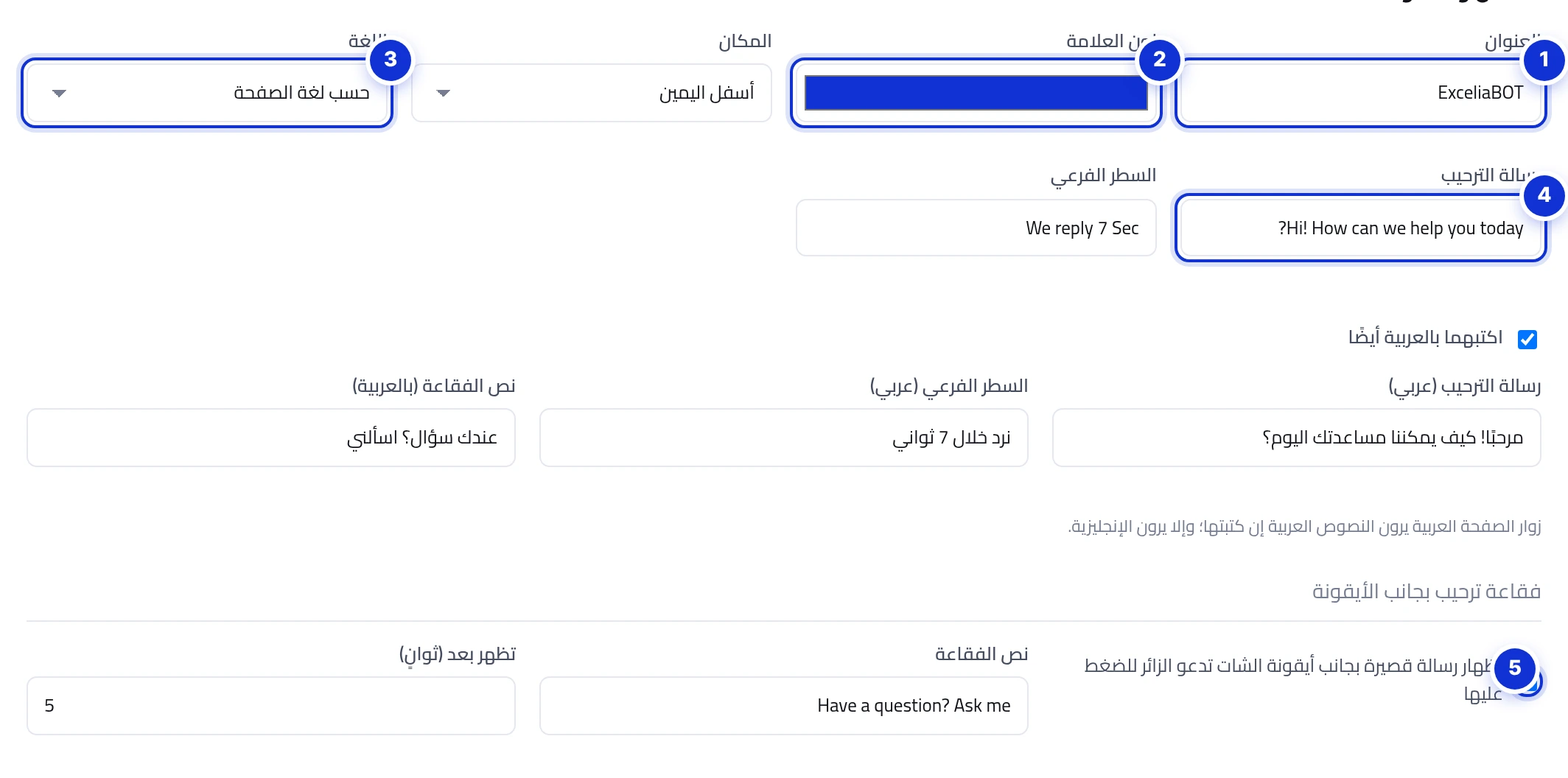
- 1العنوان — اتركه فارغًا ليظهر اسم نشاطك.
- 2لون علامتك، والزاوية التي تجلس فيها الفقاعة.
- 3اللغة: حسب لغة الصفحة، أو العربية دائمًا، أو الإنجليزية دائمًا.
- 4رسالة الترحيب، والسطر الفرعي تحت العنوان.
- 5فقاعة الترحيب بجانب الأيقونة: نصها وبعد كم ثانية تظهر.
اكتب النسخ العربية أيضًا إن كان زوارك يقرؤون العربية: علّم اكتبها بالعربية أيضًا واملأ الخانات الثلاث. يراها الزائر على صفحة عربية، ويرى الآخرون النصوص الإنجليزية.
فقاعة الترحيب
سطر قصير بجانب الأيقونة — «عندك سؤال؟ اسألني» ما لم تغيّره — يدعو للضغط. يظهر مرة واحدة للزائر في اليوم بعد المهلة التي تحددها، ولا يظهر أثناء فتح الشات، وعلى الهاتف يختفي وحده بعد ثوانٍ. وتعدّ الصفحة كم زائرًا فتح الشات منه.

#قبل بدء المحادثة
الاسم يُطلب دائمًا. البريد والهاتف قرارك، ولكل منهما علامة مطلوب. ما يملؤه الزائر يُحفظ على المحادثة، فيعرف فريقك مع من يتحدث.
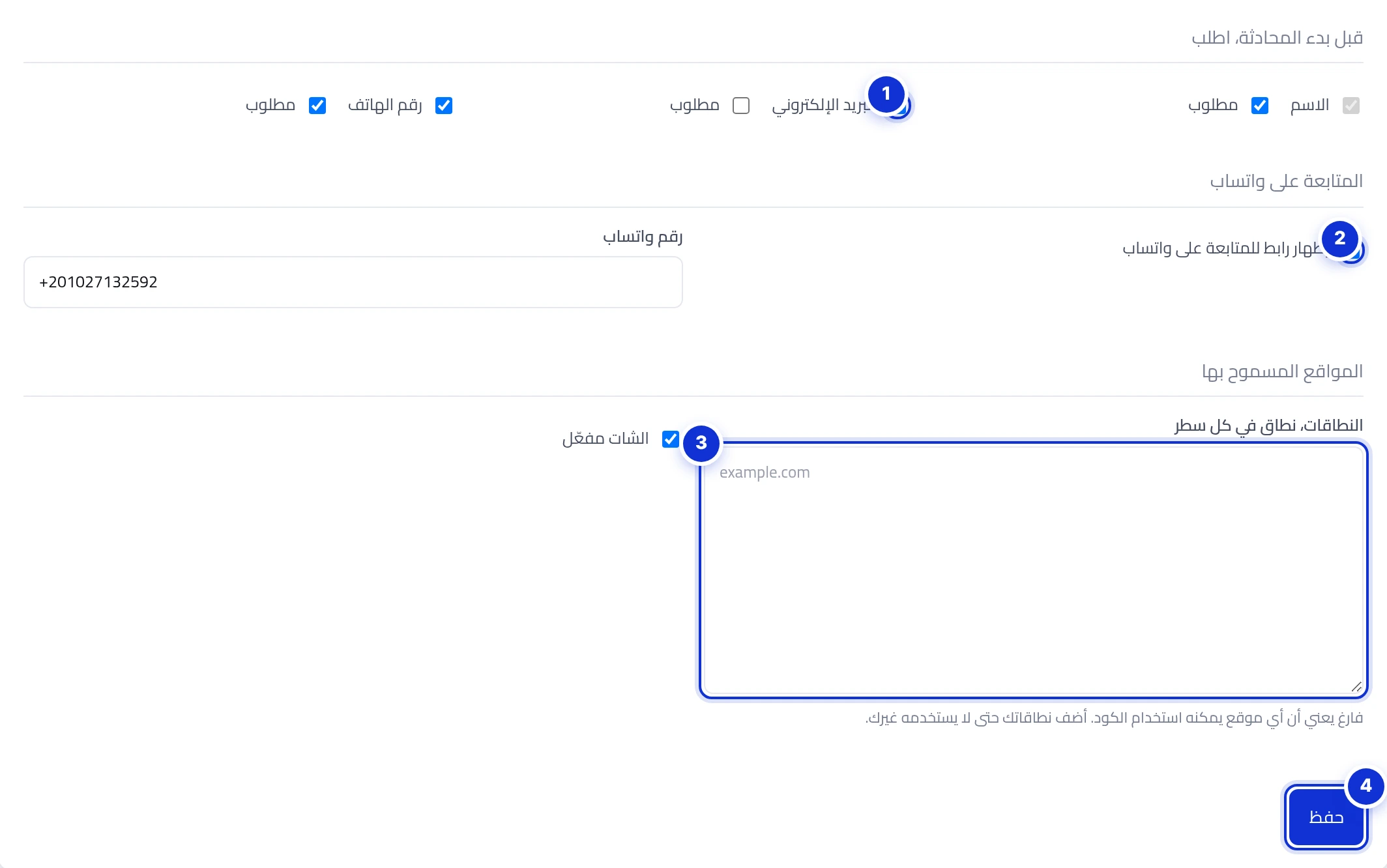
- 1أي البيانات تُطلب، وأيها مطلوب.
- 2زر «أكمل على واتساب» والرقم الذي يفتحه.
- 3المواقع المسموح بها: نطاقاتك، واحد في كل سطر.
- 4حفظ.
أضف نطاقاتك تحت المواقع المسموح بها. فمع قائمة فارغة يعمل كودك على أي موقع ينسخه.
#أين تصل المحادثات
في المحادثات رشّح بـ الموقع. يعرض رأس المحادثة اسم الزائر، وبريده أو هاتفه، والصفحة التي كان فيها. يرد المساعد إن كان مفعّلًا، ويستطيع فريقك التدخل والرد في أي وقت — لا نافذة أربع وعشرين ساعة في هذه القناة.

- 1بيانات الزائر، والصفحة التي كتب منها.
يرى الزائر ردودك ما دام الشات مفتوحًا على موقعك، ويجد المحادثة مرة أخرى حين يعود من المتصفح نفسه. وإن كان قد غادر وترك هاتفًا أو بريدًا، فتواصل معه هناك.
#الأرقام
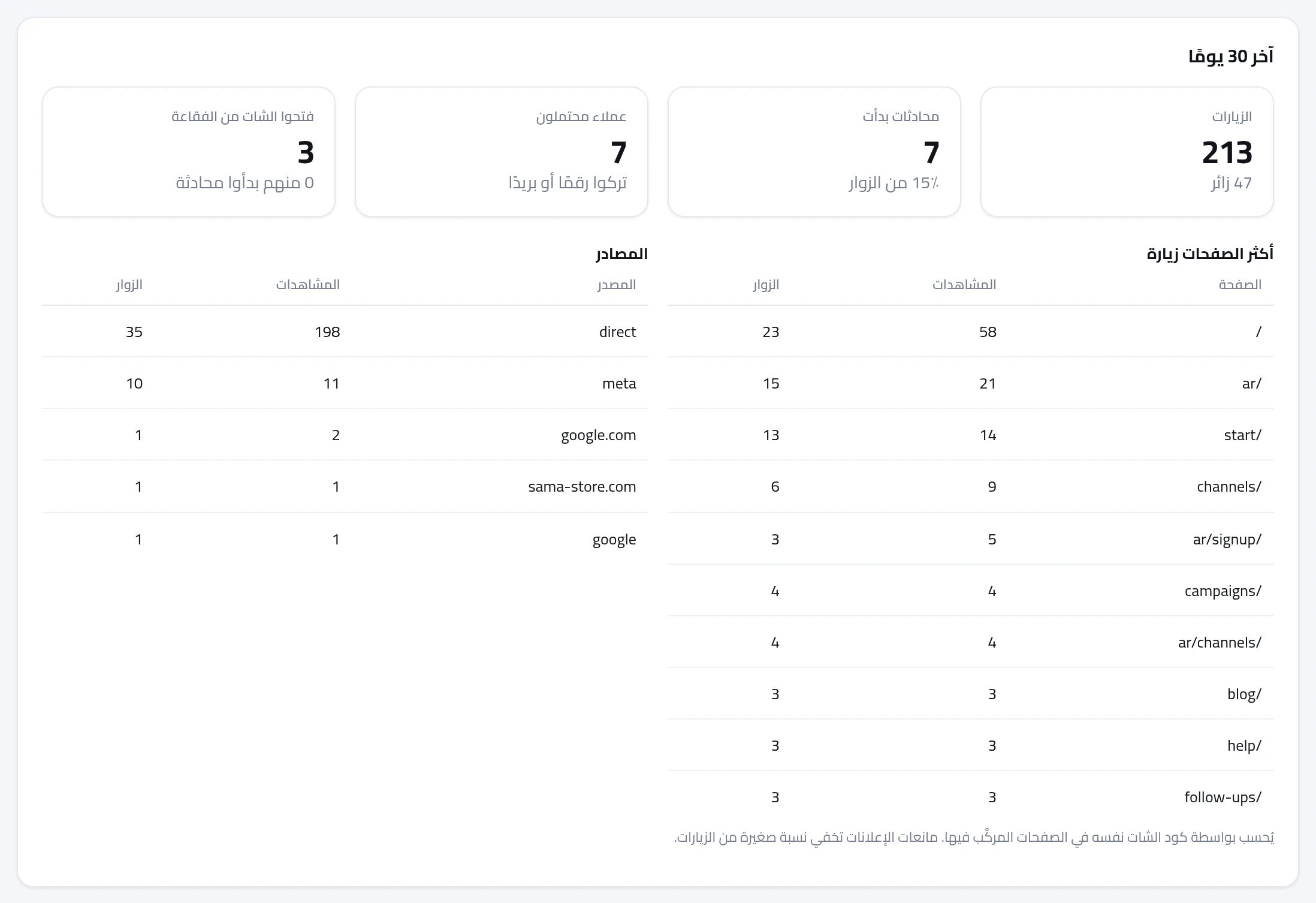
تعرض الصفحة آخر ثلاثين يومًا: الزيارات والزوار، والمحادثات التي بدأت، والعملاء المحتملين (زوار تركوا هاتفًا أو بريدًا)، وكم زائرًا فتح الشات من فقاعة الترحيب، إضافة إلى أكثر الصفحات زيارة ومصادر الزوار. يعدّها كود الشات نفسه على الصفحات المثبّت فيها، وتخفي مانعات الإعلانات نسبة صغيرة.
#على أي حساب يُحتسب
رد المساعد على الموقع هو رد ذكاء اصطناعي كالرد على واتساب — يُخصم من الرقم الشهري نفسه. وزائر الموقع محادثة كأي محادثة أخرى. ولا تحصّل ميتا شيئًا على هذه القناة.
هل يبطئ موقعي؟
هل أستطيع وضعه على أكثر من موقع؟
ماذا يحدث حين يكون المساعد موقوفًا أو مغلقًا؟
هل يتذكر الشات الزائر؟
هل يمكن تثبيته على شوبيفاي بضغطة واحدة؟
هل يمكن إزالة سطر «مدعوم من ExceliaBOT»؟
راسلنا وسيجيبك شخص حقيقي — عادةً في يوم العمل نفسه. [email protected]
أو راسل مدير حسابك من صفحة «مدير حسابي» في لوحة التحكم.