
الاشتراك والفريق والأمان والتقارير
باقتك وما تبقى منها، والفواتير وطلب الترقية؛ وحسابات الموظفين لفريقك؛ والتحقق بخطوتين والإشعارات؛ ومدير حسابك؛ وصفحة التقارير.
#اشتراكي
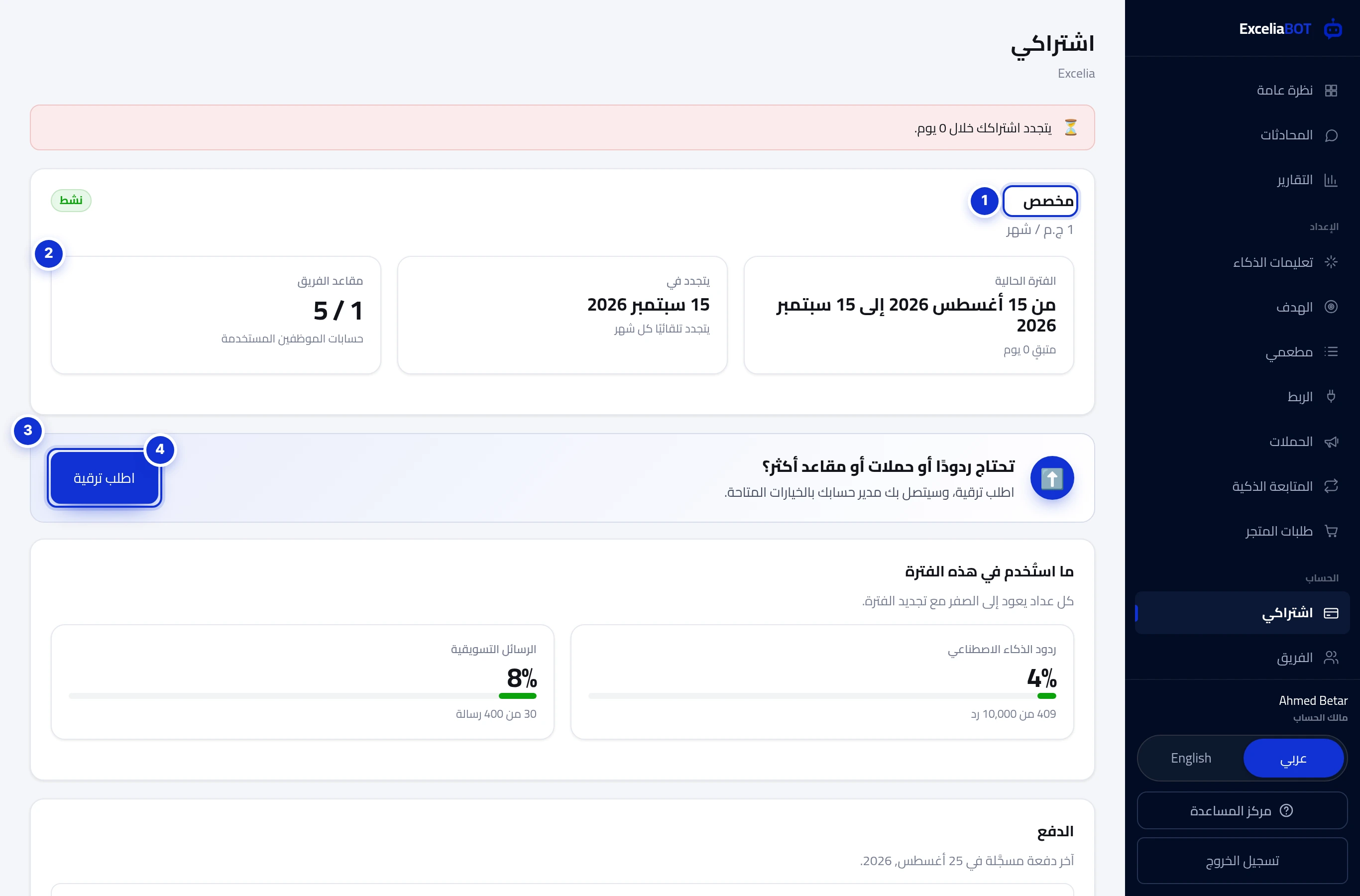
- 1باقتك وسعرها وحالتها.
- 2الفترة الحالية، وموعد تجددها (أو انتهائها)، ومقاعد الفريق المستخدمة.
- 3شريط الترقية — ضغطة واحدة ترسل طلبًا إلى مدير حسابك.
- 4اطلب ترقية.
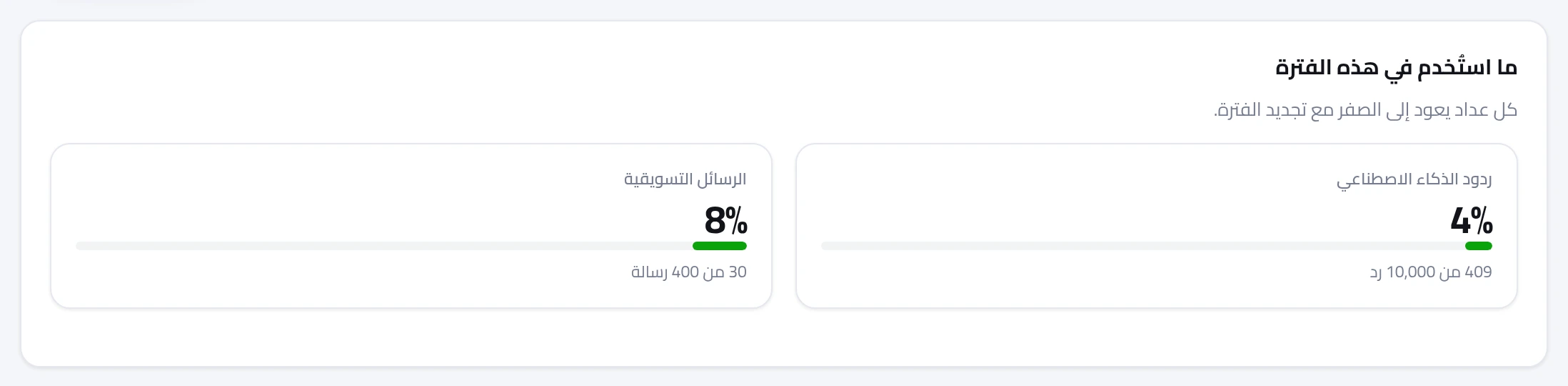
تذكر الصفحة باقتك وسعرها، ودورة الفوترة مع عدد الأيام المتبقية، وهل تتجدد تلقائيًا، ومقاعد الموظفين المستخدمة. وأسفلها يعرض ما استُخدم في هذه الفترة عدادًا لكل حد تتضمنه باقتك — ردود الذكاء الاصطناعي، والمحادثات، والرسائل التسويقية — وكلها تُعاد إلى الصفر عند تجدد الفترة.
الترقية
لا تُبدَّل الباقات من الصفحة: اضغط اطلب ترقية فيتصل بك مدير حسابك بالخيارات — ردود أكثر، أو رسائل حملات أكثر، أو مقاعد أكثر، أو ميزة مثل طلبات المتجر. والزر نفسه يظهر في أي صفحة تخبرك أن ميزة ليست ضمن باقتك.
الدفع والفواتير
يتولى مدير حسابك التجديدات والفواتير. تظهر كل فاتورة في جدول الفواتير مع فترتها ومبلغها وحالتها؛ وتحميل يحفظ لك نسخة. وما دامت هناك فاتورة مستحقة يذكّرك شريط أعلى كل صفحة حتى تُسدَّد. أما الباقات المجانية فلا شيء يُدفع فيها وتقول الصفحة ذلك.
#الفريق: حسابات الموظفين
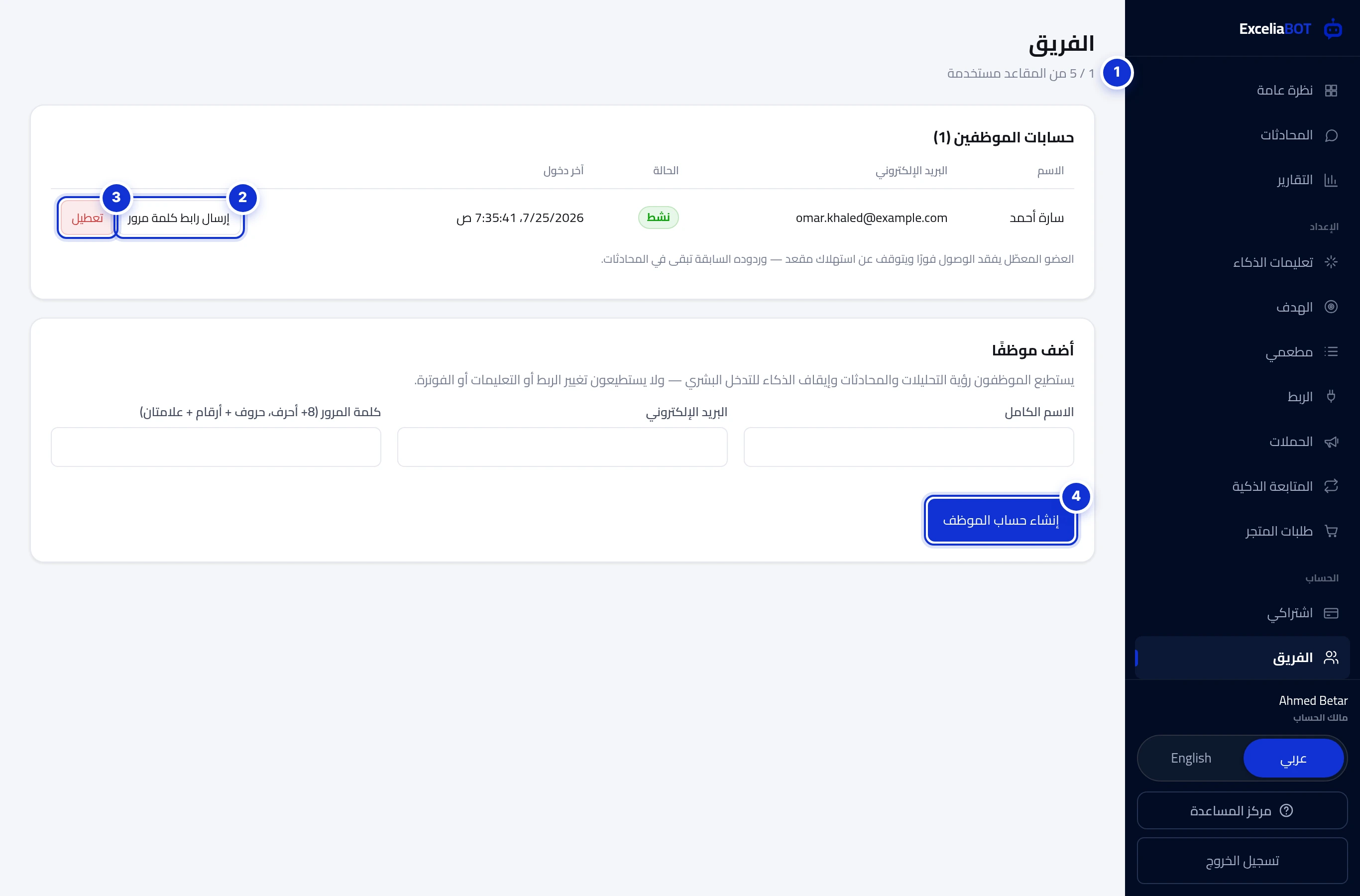
- 1المقاعد المستخدمة من مقاعد باقتك.
- 2أرسل للعضو بريدًا فيه رابط لضبط كلمة مرور جديدة.
- 3تعطيل عضو — يفقد الوصول فورًا ويحرر المقعد؛ وتبقى ردوده السابقة في المحادثات.
- 4إنشاء الحساب.
- افتح الفريق واملأ اسم العضو وبريده وكلمة مرور أولى — 8 أحرف على الأقل تمزج حروفًا وأرقامًا ورمزين، مثل
Ex@2026!#. - اضغط إنشاء حساب الموظف وأعطه العنوان bot.exceliamarketing.com/app. يستطيع تغيير كلمة المرور من صفحة الأمان الخاصة به.
يستطيع الموظف قراءة المحادثات والرد عليها، وإيقاف الذكاء الاصطناعي في محادثة، والعمل على العملاء المحتملين في صفحة الهدف. ولا يستطيع تغيير تعليمات الذكاء الاصطناعي أو الربط أو الحملات أو الفوترة. وعندما يغادر أحدهم عطّله — فيتحرر المقعد للشخص التالي.
#الأمان
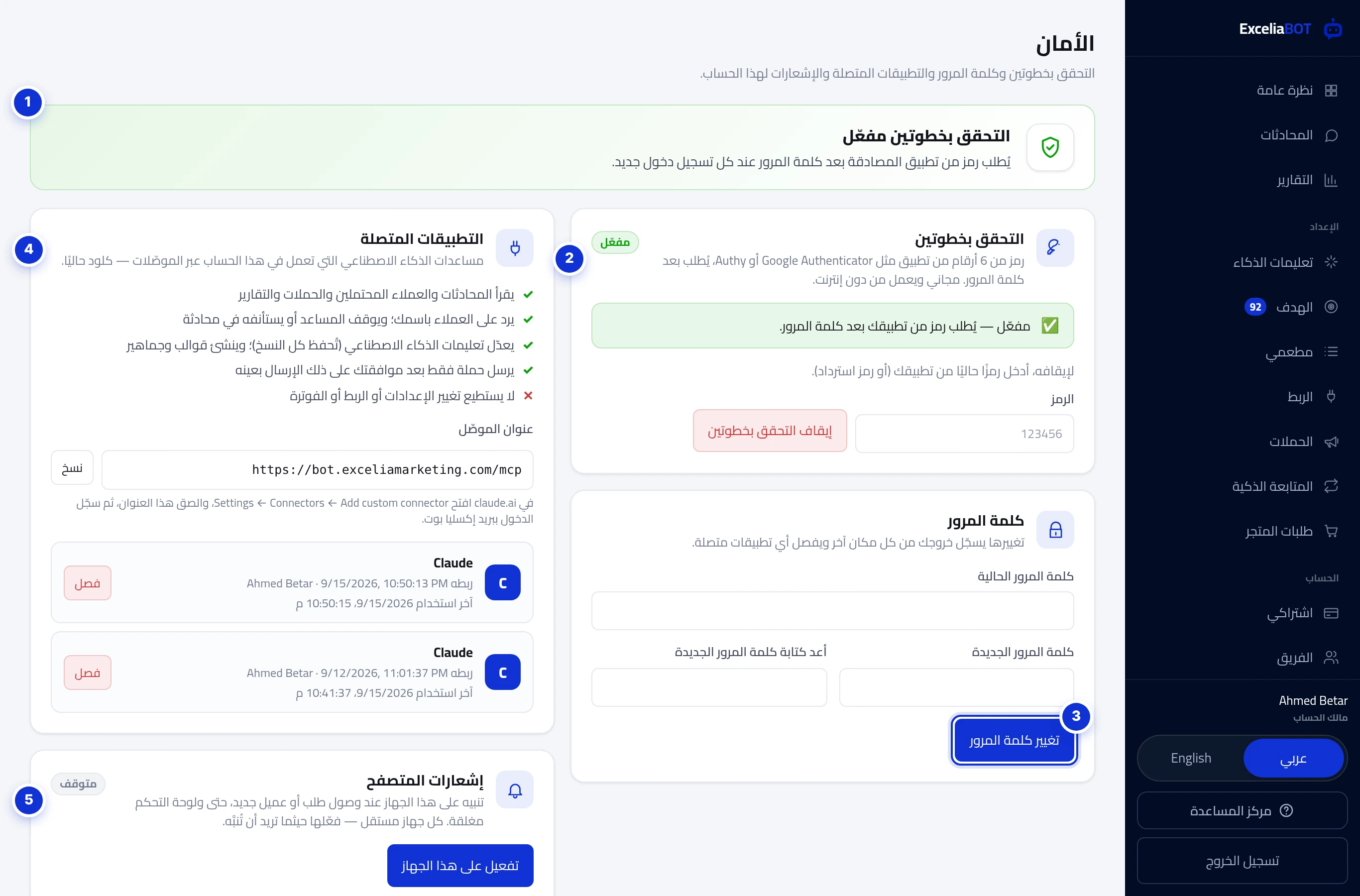
- 1هل التحقق بخطوتين مفعّل — وزر تفعيله إن لم يكن.
- 2التحقق بخطوتين.
- 3تغيير كلمة المرور — يُسجَّل الخروج من كل الأجهزة الأخرى وتُفصل كل التطبيقات المتصلة.
- 4التطبيقات المتصلة: كلود، وعنوان ربطه.
- 5إشعارات المتصفح لهذا الجهاز.
التحقق بخطوتين
- اضغط فعّل التحقق بخطوتين وامسح رمز QR بتطبيق مصادقة (Google Authenticator أو Authy أو Microsoft Authenticator…). لا تطبيق لديك؟ اكتب المفتاح المعروض تحت الرمز بدلًا من ذلك.
- أدخل الرمز المكوّن من 6 أرقام الذي يعرضه التطبيق واضغط تأكيد وتشغيل.
- احفظ رموز الاحتياط في مكان آمن. يعمل كل منها مرة واحدة إن فقدت هاتفك، وهذه هي المرة الوحيدة التي تُعرض فيها.
من الآن يُطلب الرمز بعد كلمة المرور في كل تسجيل دخول. ولإيقافه أدخل رمزًا حاليًا (أو رمز احتياط) واضغط إيقاف التحقق بخطوتين.
كلمة المرور
تغيير كلمة المرور يسجّل الخروج من كل الأجهزة والمتصفحات الأخرى ويفصل كل التطبيقات المتصلة — استخدمه إن ظننت أن أحدًا غيرك يملك حسابك. ورابط الاستعادة (30 دقيقة) من شاشة الدخول يعمل بالطريقة نفسها.
التطبيقات المتصلة
مساعدات الذكاء الاصطناعي التي تعمل في حسابك عبر موصّلاتها — كلود حاليًا. تعرض البطاقة العنوان الذي تلصقه في كلود، وكل تطبيق مربوط: من ربطه، وآخر استخدام له، وزر فصل. ويشرح مقال ربط كلود الأمر كله.
إشعارات المتصفح
فعّلها فيهتز هذا الجهاز لحظة وصول طلب جديد أو عميل محتمل جديد، حتى ولوحة التحكم مغلقة. كل جهاز مستقل: فعّلها حيثما تريد أن تصلك — هاتفك، أو حاسوبك، أو حاسوب المتجر.
#مدير حسابي
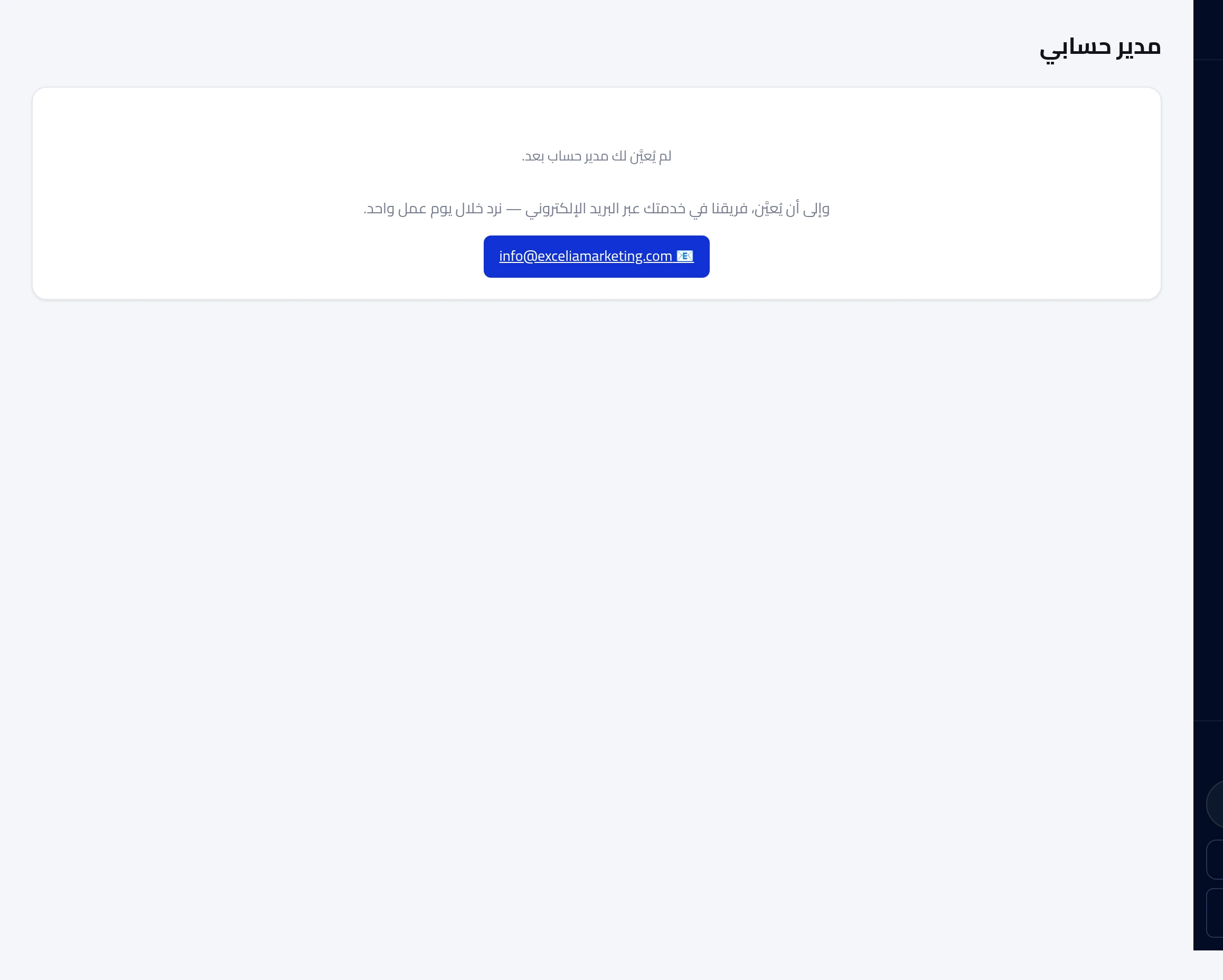
اسم مدير حسابك وهاتفه وبريده، مع أزرار لمراسلته على واتساب أو الاتصال به أو مراسلته بالبريد، ومحادثة تبقى داخل لوحة التحكم. وإن لم يُعيَّن مدير بعد تعطيك الصفحة [email protected] — ونرد خلال يوم عمل واحد.
#التقارير
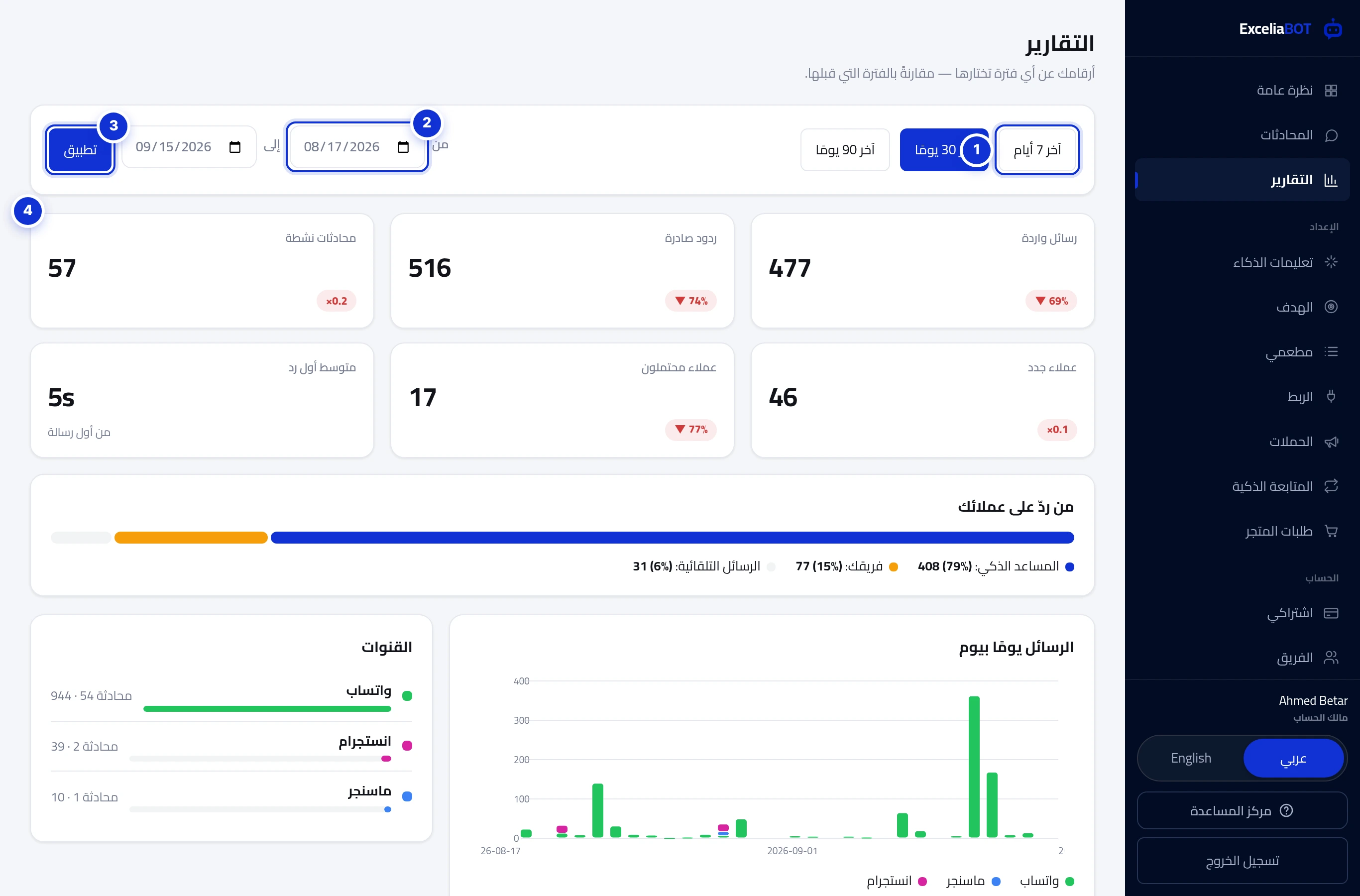
- 1مدد جاهزة.
- 2أو مدة مخصصة.
- 3تطبيق.
- 4أرقام المدة، كل منها مقارنًا بالمدة السابقة مباشرة.
اختر مدة فتُعرض كل الأرقام مقابل المدة المماثلة قبلها: الرسائل الواردة، والردود الصادرة، والمحادثات النشطة، والعملاء الجدد، والعملاء المحتملون، ومتوسط زمن أول رد. ومن ردّ على عملائك يقسم الردود بين المساعد وفريقك والرسائل التلقائية؛ والرسائل يومًا بيوم يرسم كل قناة؛ ولوحة الحملات تلخص ما أرسلته في المدة.
أين أغيّر اسم النشاط أو الهاتف؟
هل يرى الموظف تعليمات الذكاء الاصطناعي؟
فقدت هاتفي وعليه تطبيق المصادقة.
راسلنا وسيجيبك شخص حقيقي — عادةً في يوم العمل نفسه. [email protected]
أو راسل مدير حسابك من صفحة «مدير حسابي» في لوحة التحكم.