
طلبات المتجر: رسالة واتساب عند كل مرحلة من مراحل الطلب
اربط متجرك الإلكتروني — تطبيق ExceliaBOT لشوبيفاي، أو رابط واحد لأي منصة أخرى — فيسمع عميلك منك على واتساب عند استلام الطلب وتجهيزه وخروجه للتوصيل وتسليمه.
#ماذا تفعل الميزة
يخبرنا متجرك بكل طلب وبكل تغيير في حالته؛ فنرسل إلى العميل الرسالة التي اخترتها لتلك المرحلة، باسمه وتفاصيل طلبه. مكالمات «أين طلبي؟» أقل، ورفض للتسليم أقل — ولا أحد في فريقك يكتب رسالة.
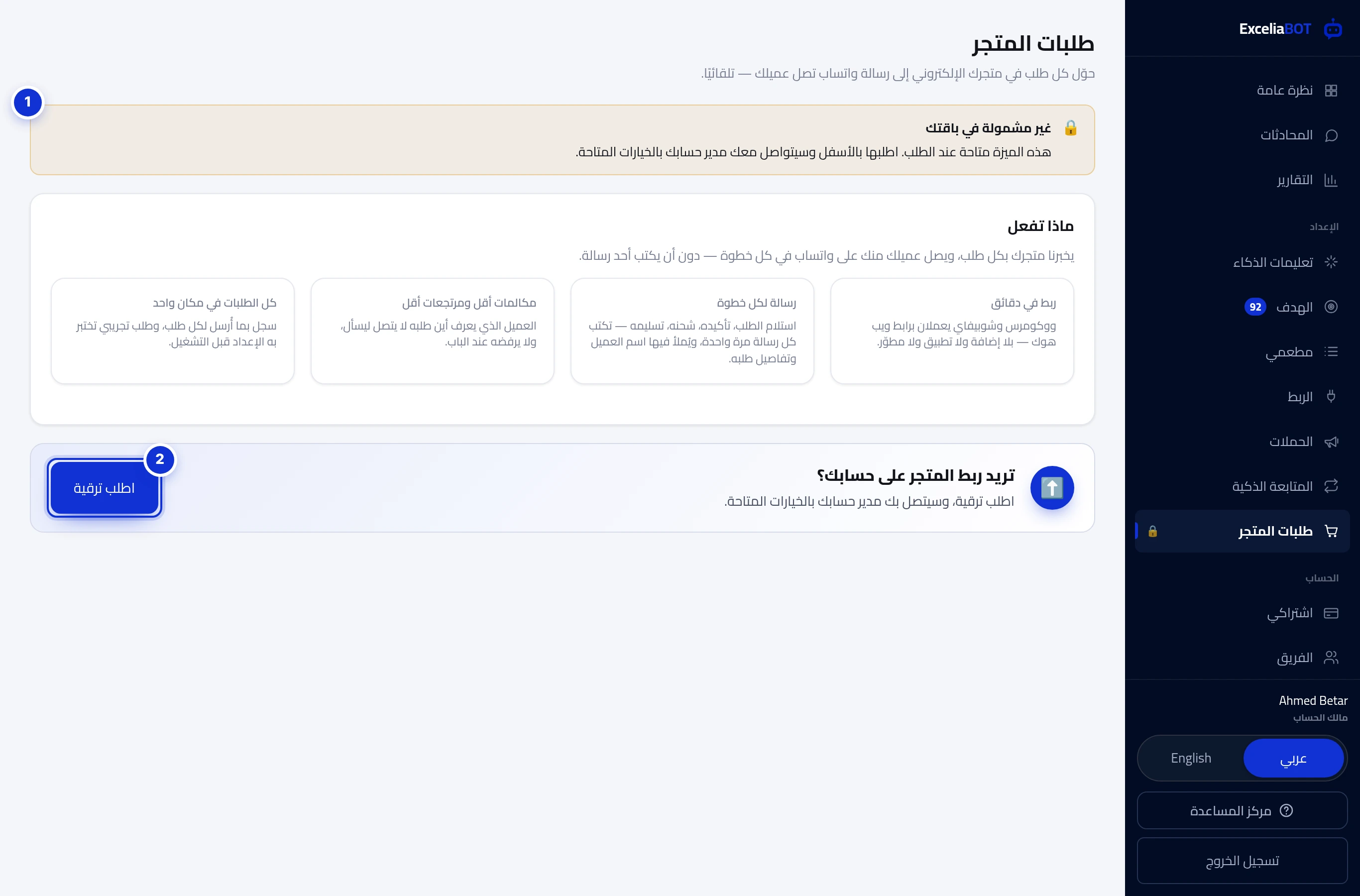
- 1ليست ضمن باقتك.
- 2«اطلب ترقية» — يتواصل معك مدير حسابك بالخيارات.
طلبات المتجر متاحة عند الطلب. إن لم تكن في حسابك بعد تشرح الصفحة الميزة، واطلب ترقية يرسل الطلب إلى مدير حسابك.
#ربط متجرك
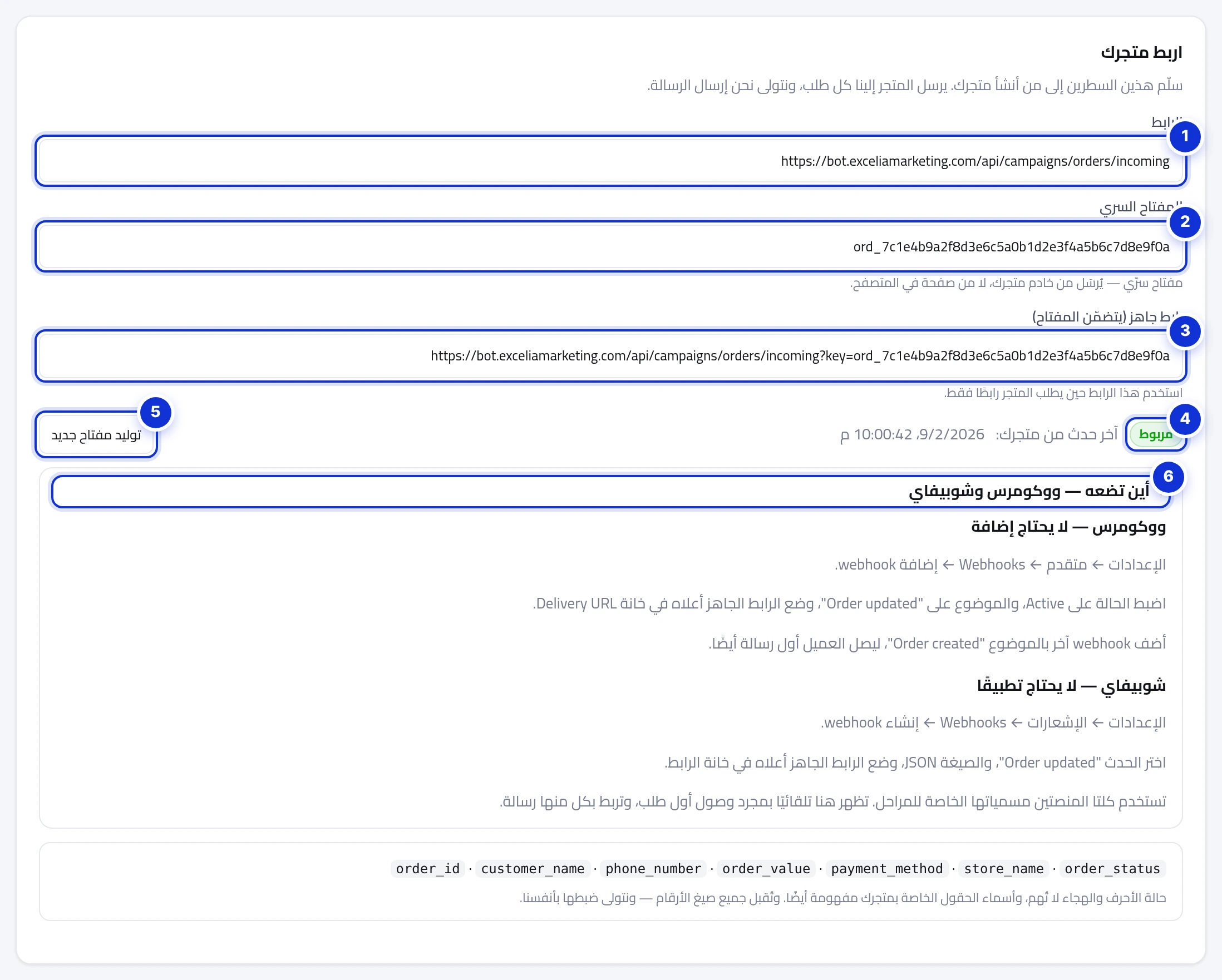
- 1الرابط الذي يرسل متجرك الطلبات إليه.
- 2مفتاحك السري. أبقِه على خادم متجرك؛ ولا تضعه أبدًا في صفحة يراها الزوار.
- 3الرابط الجاهز متضمنًا المفتاح — للمنصات التي لا تطلب سوى رابط.
- 4متصل، مع وقت آخر حدث — أو «في الانتظار» حتى يصل أول طلب.
- 5توليد مفتاح جديد. كل رابط لُصق في متجر بالفعل يتوقف حتى يُستبدل.
- 6أين تضعه، خطوة بخطوة، لووكومرس وشوبيفاي.
ووكومرس — دون إضافة
- في ووردبريس افتح WooCommerce ← Settings ← Advanced ← Webhooks ← Add webhook.
- اضبط Status على Active، وTopic على *Order updated*، والصق الرابط الجاهز في Delivery URL. احفظ.
- أضف ويب هوك ثانيًا بـTopic *Order created* لتخرج الرسالة الأولى أيضًا.
شوبيفاي — ثبّت تطبيق ExceliaBOT
لمتجر شوبيفاي لا شيء تلصقه: ثبّت تطبيق ExceliaBOT من متجر تطبيقات شوبيفاي واربطه بحسابك، فتصلنا كل مرحلة من مراحل الطلب والسلات المتروكة ومنتجاتك من تلقاء نفسها. المسار كاملًا في ربط متجر شوبيفاي.
أي منصة أخرى
أرسل كل طلب إلى الرابط بصيغة JSON، والمفتاح إما في الرابط (?key=…) أو في ترويسة X-Order-Key. الحقول التي نقرؤها: order_id وcustomer_name وphone_number وorder_value وpayment_method وstore_name وorder_status. لا تهم الحروف الكبيرة أو طريقة الكتابة، وأسماء حقول المتجر نفسها مفهومة، وأي صيغة للهاتف مقبولة — نوحّدها نحن. سلّم السطرين اللذين في تبويب الإعداد لمن بنى متجرك؛ هذا كل ما يحتاجه.
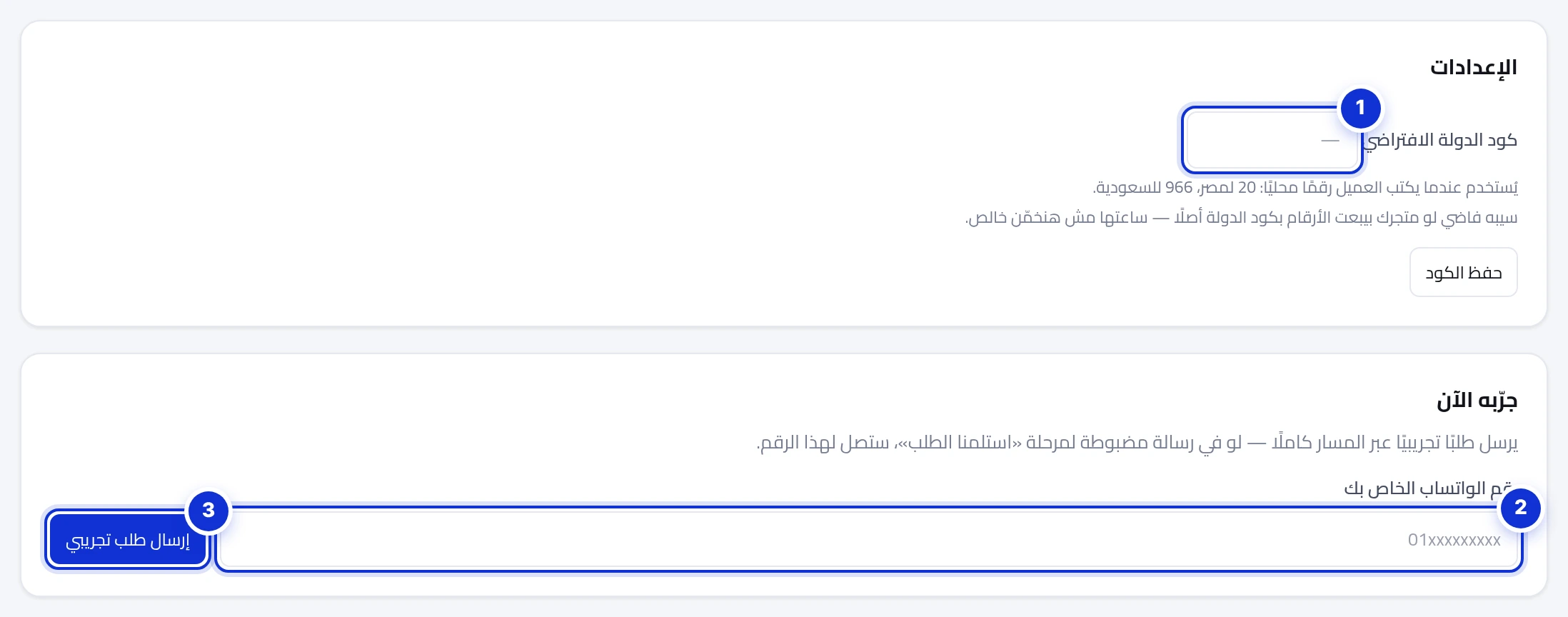
- 1كود الدولة الافتراضي — يُستخدم عندما يرسل المتجر رقمًا محليًا مثل 010…؛ 20 لمصر و966 للسعودية. اتركه فارغًا إن كان متجرك يرسل الأرقام بكود الدولة أصلًا.
- 2رقم واتساب الخاص بك للتجربة.
- 3«إرسال طلب تجريبي» — طلب وهمي يمر عبر المسار كله.
قبل التشغيل الفعلي اضبط رسالة لمرحلة «تم استلام الطلب»، وضع رقمك في جرّبه الآن واضغط إرسال طلب تجريبي. إذا وصلت الرسالة إلى هاتفك فالمسار يعمل من طرفه إلى طرفه.
#اختيار رسالة كل مرحلة
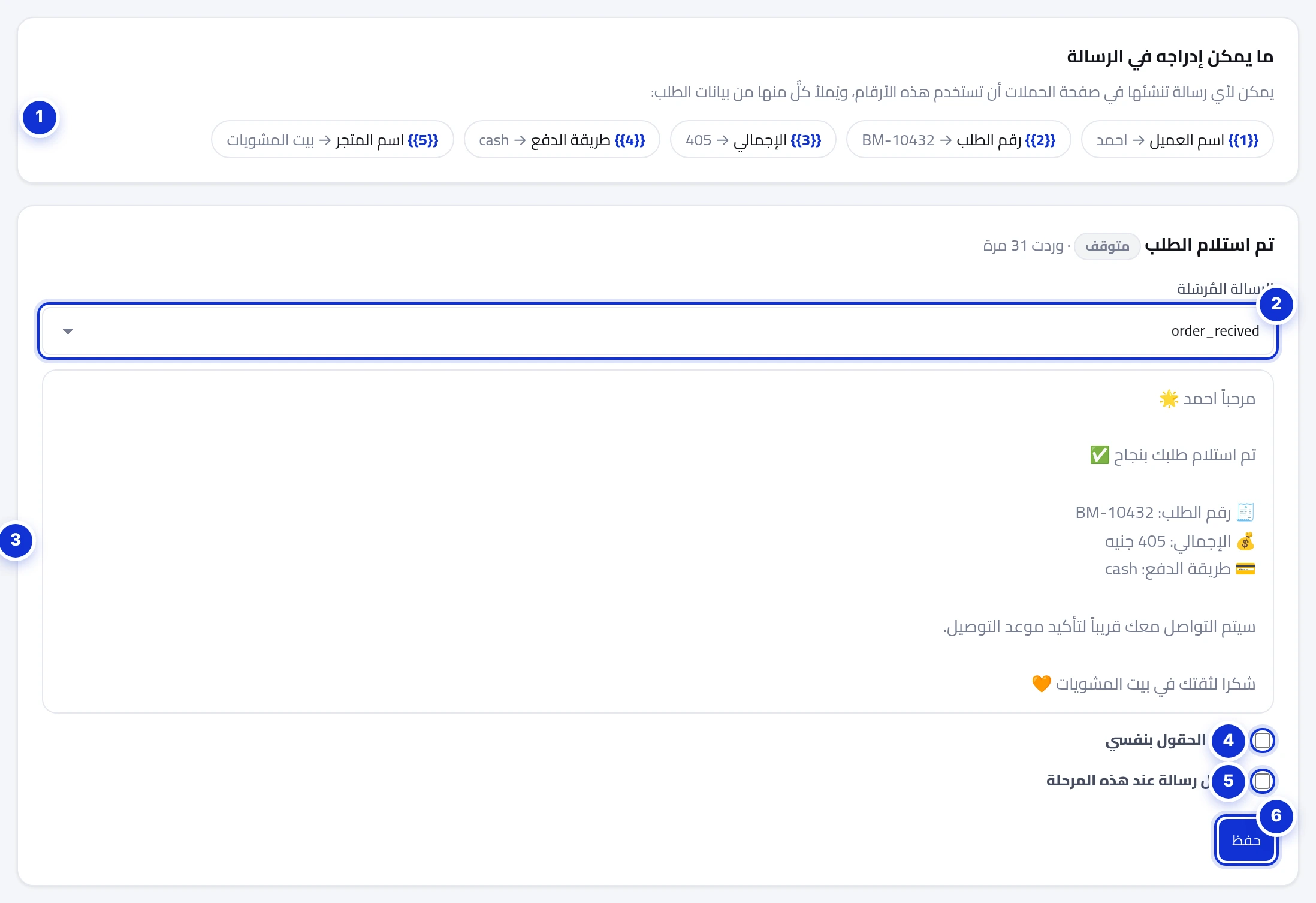
- 1القيم الخمس التي يمكن لأي رسالة استخدامها، وما حملته في آخر طلب لديك.
- 2الرسالة المرسلة عند هذه المرحلة — قالب معتمد من صفحة الحملات.
- 3معاينة بالقيم الحقيقية لآخر طلب.
- 4«أختار الحقول بنفسي» — اربط كل متغير بحقل من طلب متجرك، مع بديل إن كان الحقل ناقصًا.
- 5«إرسال رسالة عند هذه المرحلة» — مفتاح هذه المرحلة.
- 6حفظ.
كل رسالة طلب هي قالب تبنيه في صفحة الحملات وتوافق عليه ميتا — استخدم الفئة الخدمية لهذه الرسائل لأنها تخص طلبًا أجراه العميل. وتُملأ متغيرات القالب من الطلب بترتيب ثابت:
| المتغير | يُملأ بـ |
|---|---|
{{1}} | اسم العميل |
{{2}} | رقم الطلب |
{{3}} | الإجمالي |
{{4}} | طريقة الدفع |
{{5}} | اسم المتجر |
بطاقة لكل مرحلة. المراحل الأربع التي يبدأ بها كل متجر: تم استلام الطلب وجاري التجهيز وخرج للتوصيل وتم التوصيل؛ وحالات متجرك الخاصة تظهر بطاقات إضافية أول مرة يحملها طلب، فتربط بكل منها رسالة. والمرحلة بلا رسالة، أو مفتاحها مطفأ، لا ترسل شيئًا.
وإن كان متجرك يسمي الأشياء بأسماء أخرى — إجمالي تحت حقل آخر، أو ملاحظة تريدها في الرسالة — فضع علامة على أختار الحقول بنفسي: قائمة لكل متغير تعرض كل حقل حمله آخر طلب مع قيمة نموذجية، ونص بديل للطلبات التي يكون الحقل فيها فارغًا.
#ما الذي أُرسل
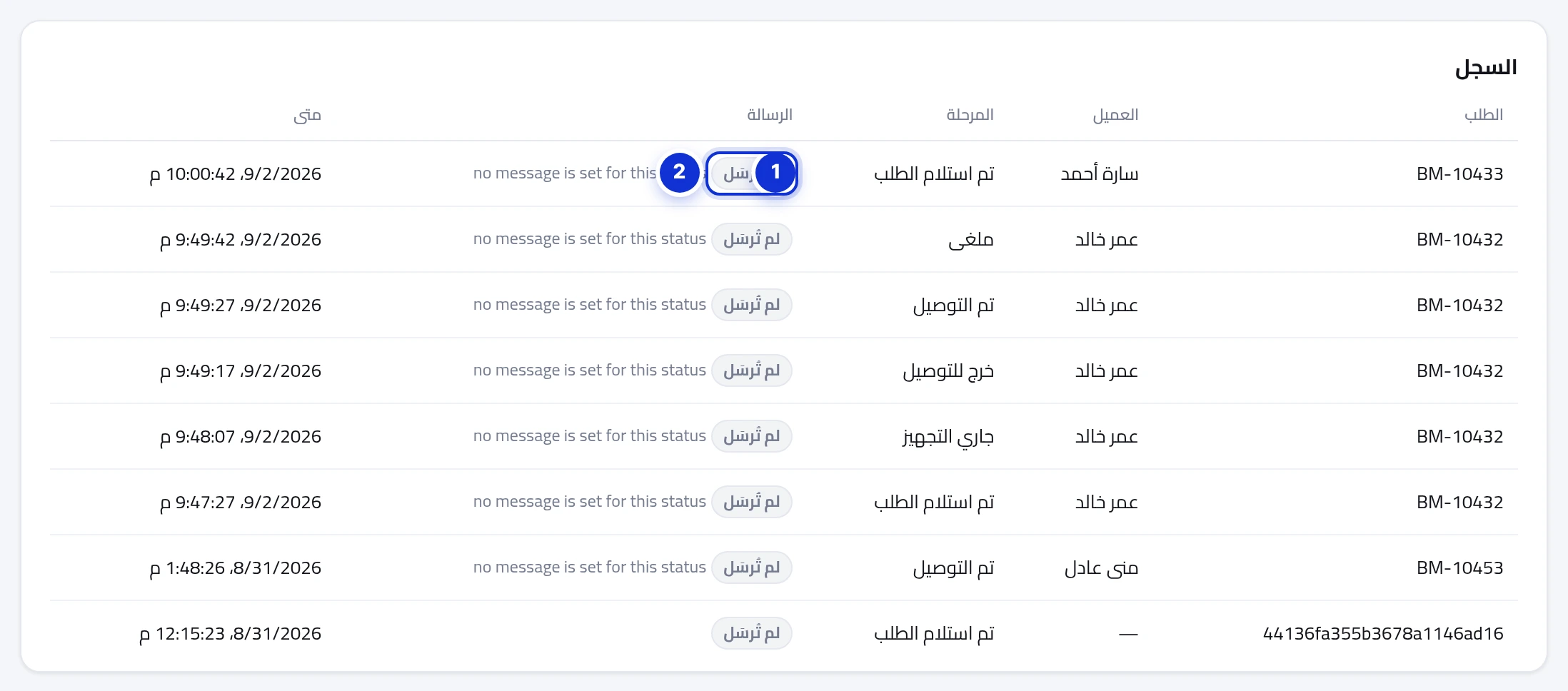
- 1المرحلة التي أبلغ عنها المتجر.
- 2أُرسلت، أو فشلت (مع زر إعادة الإرسال)، أو لم تُرسل مع السبب — عادةً أنه لا رسالة مضبوطة لتلك المرحلة.
كل حدث من متجرك مدرج مع الطلب والعميل والمرحلة والنتيجة. الإرسال الفاشل يعرض سبب ميتا وزر إعادة الإرسال؛ و*لم تُرسل* مع «لا رسالة مضبوطة لهذه الحالة» تعني أن المرحلة ببساطة لم يُختر لها قالب بعد.
#التكلفة والحدود
- رسائل الطلبات قوالب: تحاسب ميتا على كل رسالة مسلَّمة من حساب واتساب للأعمال الخاص بك بسعر الفئة الخدمية لبلد العميل.
- تُخصم من حصة الحملات الشهرية نفسها التي تُخصم منها الحملات والمتابعات.
- وينطبق عليها حد المراسلة من ميتا (عملاء مختلفون كل 24 ساعة) أيضًا.
هل يجب أن يكون العميل قد راسلنا أولًا؟
متجري يرسل الهاتف بلا كود دولة.
الطلب التجريبي يقول «لا رسالة مضبوطة».
هل يمكن إيقاف الرسائل لمرحلة واحدة؟
راسلنا وسيجيبك شخص حقيقي — عادةً في يوم العمل نفسه. [email protected]
أو راسل مدير حسابك من صفحة «مدير حسابي» في لوحة التحكم.