
ربط متجر سلة: تطبيق ExceliaBOT
ثبّت تطبيق ExceliaBOT من متجر تطبيقات سلة واربطه بحسابك من رسالة واحدة: تصل كل مرحلة من مراحل الطلب إلى عميلك على واتساب، ويغيّر التأكيد أو الإلغاء من واتساب الطلب في سلة، وتصل السلات المتروكة تذكيرًا برابطها الخاص، ويعرف المساعد منتجاتك، ويظهر شات الموقع على متجرك من تلقاء نفسه — والباقة تُختار وتُدفع من داخل سلة.
#ماذا يفعل التطبيق
يربط التطبيق متجرك على سلة بـExceliaBOT دون أي رابط تلصقه. وبعد الربط يخبرنا متجرك بكل طلب وبكل تغيير في حالته، فنرسل إلى العميل الرسالة التي اخترتها لتلك المرحلة، باسمه وتفاصيل طلبه.
- رسائل الطلبات عند كل مرحلة، من قوالب وافقت عليها ميتا — تُضبط في صفحة طلبات المتجر كأي متجر آخر.
- التأكيد أو الإلغاء من واتساب: قالب بأزرار رد سريع يتيح للعميل تأكيد الطلب أو إلغاءه. التأكيد ينقل الطلب في سلة إلى *قيد التنفيذ* مع ملاحظة؛ والإلغاء يلغيه ويعيد المنتجات إلى المخزون. والطلب الذي خرج للتوصيل بالفعل يُسجَّل لك فقط.
- السلات المتروكة: العميل الذي ملأ سلته ثم غادر يصله تذكير برابط سلة الخاص للعودة إلى الدفع، من جمهور أو من سلسلة متابعة.
- منتجات للمساعد: يقرأ المساعد المنتجات المعروضة للبيع في متجرك ويقترحها ويرسل بطاقة بالصورة والسعر والرابط.
- شات الموقع على متجرك: المساعد نفسه يجيب زوار متجرك — لا شيء تلصقه، فالتطبيق يضيفه.
- الباقات والفوترة على سلة: تختار الباقة من صفحتنا في متجر تطبيقات سلة وتحصّل سلة ثمنها؛ ولا يُدفع أي شيء في مكان آخر.
#التثبيت والربط
- ثبّت ExceliaBOT على متجرك من متجر تطبيقات سلة. تعرض سلة الصلاحيات التي يطلبها التطبيق — الطلبات والعملاء والسلات والمنتجات والويب هوك — فتوافق عليها.
- نرسل إلى صاحب المتجر (البريد المسجّل في حسابك على سلة) رسالة بعنوان *اربط متجرك بإكسليا بوت*. افتحها واضغط اربط المتجر بحسابي. الرابط صالح 24 ساعة.
- سجّل الدخول ببريد المالك وكلمة مروره — أو إن لم يكن لديك حساب بعد فاضغط أنشئ حسابًا مجانيًا: نموذج من دقيقة واحدة، ثم أكّد بريدك من الرابط الذي نرسله.
- يظهر صندوق يسمّي الحساب الذي سيُربط به المتجر. اضغط اربط المتجر.
- تصل إلى طلبات المتجر ← الإعداد وبطاقة سلة متصلة. اختر قالبًا لكل مرحلة في رسائل المراحل، وانتهيت.
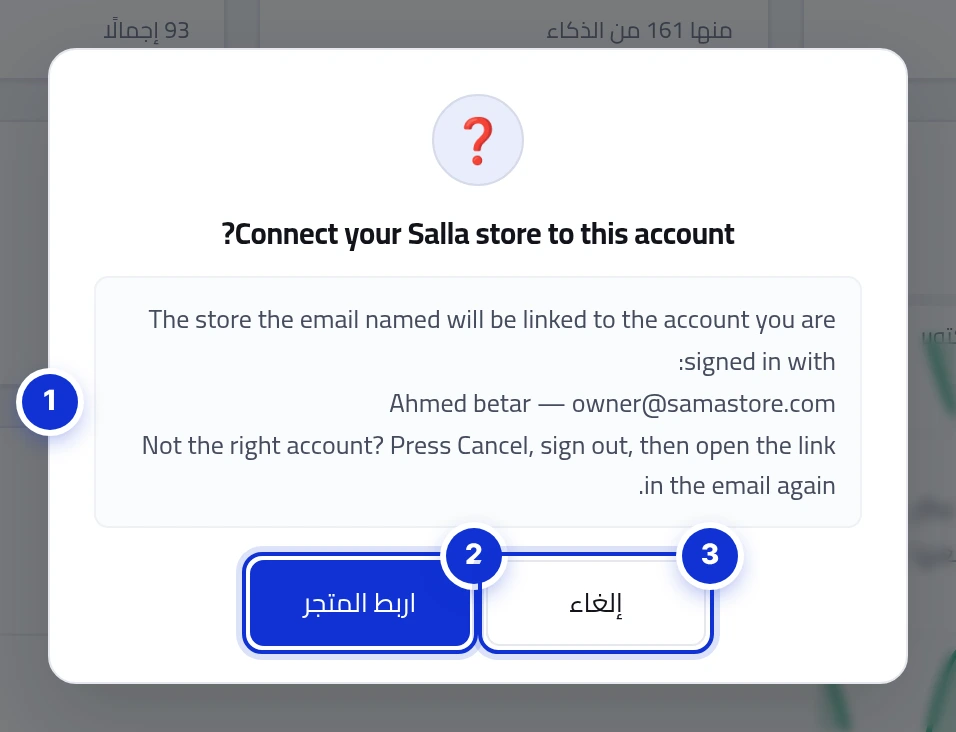
- 1الحساب الذي سيُربط به المتجر.
- 2اربط المتجر.
- 3إلغاء — لحساب آخر، سجّل الخروج وافتح الرابط في الرسالة مرة أخرى.
متجر واحد لكل حساب. الحساب المرتبط بمتجر لا يقبل متجرًا ثانيًا، والمتجر المرتبط بحساب آخر يُرفض. افصل أولًا من طلبات المتجر ← الإعداد. وإن لم تصلك الرسالة فأزل التطبيق من لوحة تحكم سلة وثبّته مرة أخرى — تُرسل رسالة جديدة.
#ما تراه في ExceliaBOT
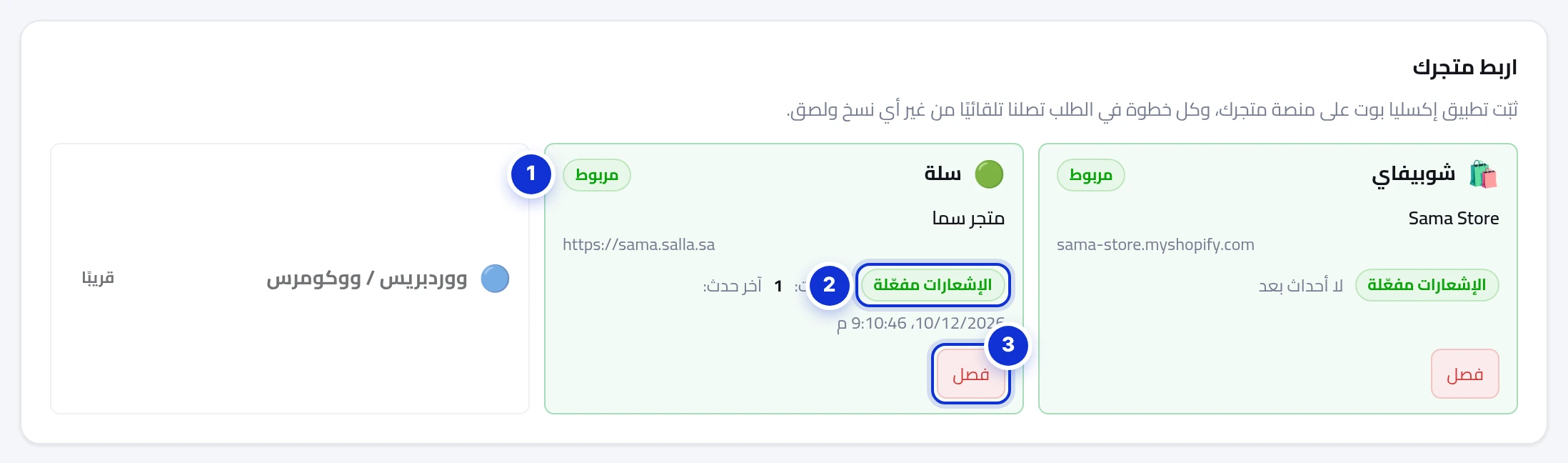
- 1سلة متصلة — المتجر وعنوانه.
- 2إشعارات الطلبات مفعّلة، والطلبات المستلمة منذ الربط.
- 3فصل — ينسى المتجر الحساب؛ وإعادة التثبيت تسأل المالك من جديد.
من هنا يعمل كل شيء كما في صفحة طلبات المتجر: اختر قالبًا لكل مرحلة في رسائل المراحل، وتابع كل حدث في السجل، وابنِ قوائم بالعملاء الذين تركوا سلة أو أجروا طلبًا في الجماهير.
رسائل الطلبات والأزرار
تُقرأ حالات سلة بالمراحل التي تعرفها بطاقاتك: الطلب الجديد *تم استلامه*؛ و*قيد التنفيذ* هي *جاري التجهيز*؛ و*جاري التوصيل* و*تم الشحن* هما *خرج للتوصيل*؛ ثم *تم التوصيل* و*ملغي* و*مسترجع* و*مسترد*. ولكل منها بطاقة في تبويب رسائل المراحل. وإن كان القالب الذي تربطه بمرحلة ما يحمل أزرار رد سريع، فالبطاقة تتيح لك تحديد ما يفعله كل زر — تأكيد أو إلغاء. وعندما يضغط العميل أحدهما ينتقل الطلب في سلة إلى *قيد التنفيذ* مع ملاحظة «أكد العميل الطلب عبر واتساب»، أو يُلغى وتعود منتجاته إلى المخزون. أما الطلب الذي خرج للتوصيل أو وصل فيُسجَّل طلب الإلغاء فقط لتتصرف فيه أنت في سلة.
السلات المتروكة
السلة التي ملأها العميل ثم غادرها تُسجَّل برقم هاتفه ومحتوياتها وإجماليها ورابط سلة الخاص للعودة إلى الدفع. وفي الجماهير تبني القاعدة *ترك سلة دون شراء* قائمة يمكنك إرسال حملة إليها — استخدم نوع الزر رابط السلة في القالب فيصل كل عميل رابطه الخاص. وفي المتابعات الذكية ترسل سلسلة مدخلها *عملاء تركوا سلة في متجرك* التذكير من تلقاء نفسها. وتُعدّ السلة مستردة عندما يصل طلب من الرقم نفسه.
منتجات للمساعد
ضع علامة على استخدام منتجات المتجر المتصل في تبويب الإعداد فيقرأ المساعد المنتجات المعروضة للبيع في متجرك — الاسم والسعر (وسعر التخفيض إن وُجد) والصورة والرابط والفئة. يقترح ما يناسب سؤال العميل، ويرسل بطاقة بالصورة والرابط، ويقول إن كان شيء ما غير متوفر. ويتبع الكتالوج متجرك: كل منتج تضيفه أو تعدّله أو تحذفه في سلة يتحدّث خلال لحظات، ويُقرأ كاملًا كل ليلة.
شات الموقع على متجرك

- 1لا كود للصق — يضيف التطبيق الشات إلى متجرك بنفسه؛ وتخبرك البطاقة عندما يعمل.
يحمل تطبيق ExceliaBOT شات الموقع إلى متجرك على سلة: يرى الزوار المساعد نفسه الذي يجيب على واتساب، باللون والترحيب والحقول التي ضبطتها في صفحة شات الموقع. والمفتاح أعلى تلك الصفحة يخفي الشات في كل مكان دفعة واحدة، ويعيده.
#باقتك والفوترة
تُختار الباقة من صفحتنا في متجر تطبيقات سلة وتحصّل سلة ثمنها بالريال ضمن فاتورتها. وتتبع حصصك — ردود الذكاء الاصطناعي ورسائل الحملات والمقاعد — تلك الباقة وتُصفَّر مع كل تحصيل شهري. وتعرض صفحة اشتراكي في ExceliaBOT الباقة التي اخترتها وتقول إنها مفوترة عبر سلة؛ ولتغييرها أو إلغائها افتح تطبيق ExceliaBOT من لوحة تحكم متجرك في سلة.
| الباقة على سلة | يتضمن الشهر |
|---|---|
| Starter | 500 رد ذكي و500 رسالة حملات ومقعد واحد |
| Basic | 1,000 رد ذكي و1,000 رسالة حملات ومقعد واحد |
| Growth | 3,000 رد ذكي و3,000 رسالة حملات ومقعدان |
| Pro | 10,000 رد ذكي و10,000 رسالة حملات وأربعة مقاعد |
| Business | 20,000 رد ذكي و20,000 رسالة حملات وستة مقاعد |
التجربة المجانية، حين تعرضها سلة على صفحة التطبيق، تمنحك حصص الباقة حتى آخر يوم فيها. وعندما ينتهي الاشتراك — بالإلغاء أو الانتهاء أو إزالة التطبيق — ينتقل الحساب إلى الباقة المجانية؛ ولا يُحذف شيء، فمحادثاتك وقوالبك وسجلك تبقى.
إزالة التطبيق من لوحة تحكم سلة تنهي الاشتراك من جهة سلة. تستمر باقتك حتى نهاية الفترة التي دفعتها، ثم ينتقل الحساب إلى الباقة المجانية. وإعادة التثبيت ترسل رسالة ربط جديدة.
#ما يراه التطبيق وما يفعله
- قراءة الطلبات والعملاء والسلات والمنتجات — لإرسال الرسائل والتذكير بالسلات المتروكة ومعرفة كتالوجك.
- تحديث حالة الطلب — فقط لنقله إلى *قيد التنفيذ* أو إلغائه عندما يطلب العميل ذلك من واتساب، مع ملاحظة تقول ذلك.
- تسجيل الويب هوك — لتصلنا أحداث متجرك.
- لا يُكتب شيء على منتجاتك أو قالبك أو عملائك.
ثبّت التطبيق ولم تصلني رسالة.
تقول الرسالة إن الرابط انتهى.
هل ما زلت بحاجة إلى الويب هوك في تبويب الإعداد؟
هل يمكن ربط متجرين بحساب واحد؟
ضغط العميل «إلغاء» ولم يُلغَ الطلب.
الشات لا يظهر على متجري.
راسلنا وسيجيبك شخص حقيقي — عادةً في يوم العمل نفسه. [email protected]
أو راسل مدير حسابك من صفحة «مدير حسابي» في لوحة التحكم.