
البداية: حسابك ولوحة التحكم
كيف يُنشأ الحساب، وكيف تسجّل الدخول، وما وظيفة كل صفحة في لوحة التحكم، وكيف تقرأ صفحة «نظرة عامة».
#كيف يُنشأ حسابك
هناك بابان للدخول إلى إكسليا بوت، وكلاهما يوصلك إلى لوحة التحكم نفسها:
- من الموقع. املأ نموذج الحساب المجاني على bot.exceliamarketing.com/ar/signup. على الباقة المجانية يُنشأ الحساب فورًا وتصلك رسالة بعنوان «Your ExceliaBOT account is ready» فيها زر لاختيار كلمة المرور. وإذا اخترت باقة مدفوعة فيبدأ الحساب على المجانية أيضًا ويتواصل معك مدير حسابك بخصوص الترقية.
- نُنشئه لك. عندما ينشئ فريقنا الحساب تصلك الرسالة نفسها. الرابط فيها صالح لمدة 7 أيام ويُستخدم مرة واحدة — بعد أن تختار كلمة المرور ينتهي.
عنوان لوحة التحكم هو bot.exceliamarketing.com/app. احفظه في المفضلة؛ العنوان نفسه يعمل على الهاتف.
#تسجيل الدخول
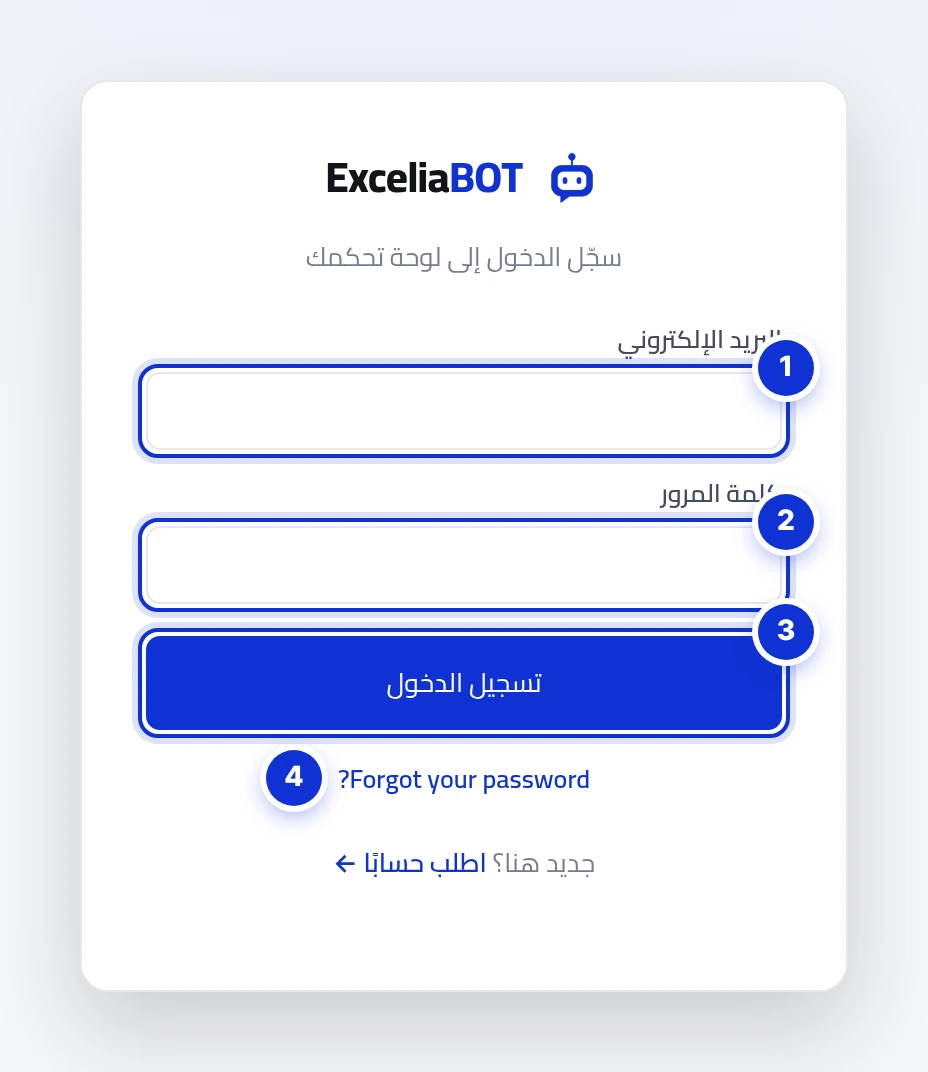
- 1البريد الإلكتروني الذي أُنشئ به الحساب.
- 2كلمة المرور. خمس محاولات خاطئة تقفل الحساب لمدة ساعة — استخدم رابط الاستعادة بدلًا من التخمين.
- 3تسجيل الدخول. إذا كان التحقق بخطوتين مفعّلًا تظهر بعدها شاشة الرمز المكوّن من 6 أرقام.
- 4نسيت كلمة المرور؟ يصلك رابط استعادة بالبريد، صالح لمدة 30 دقيقة.
الجلسة تستمر 12 ساعة، وبعدها يُطلب منك تسجيل الدخول من جديد — بياناتك كما هي، الجلسة فقط انتهت.
فعّل التحقق بخطوتين من صفحة الأمان بمجرد دخولك. يستغرق دقيقتين ويحمي كل محادثات عملائك في حسابك.
#العربية أو الإنجليزية
المفتاح أسفل القائمة الجانبية يبدّل لوحة التحكم كلها بين العربية والإنجليزية. يُحفظ الاختيار على الجهاز الذي ضبطته عليه، فيمكن أن يكون لهاتفك لغة ولحاسوبك لغة أخرى.
#وظيفة كل صفحة
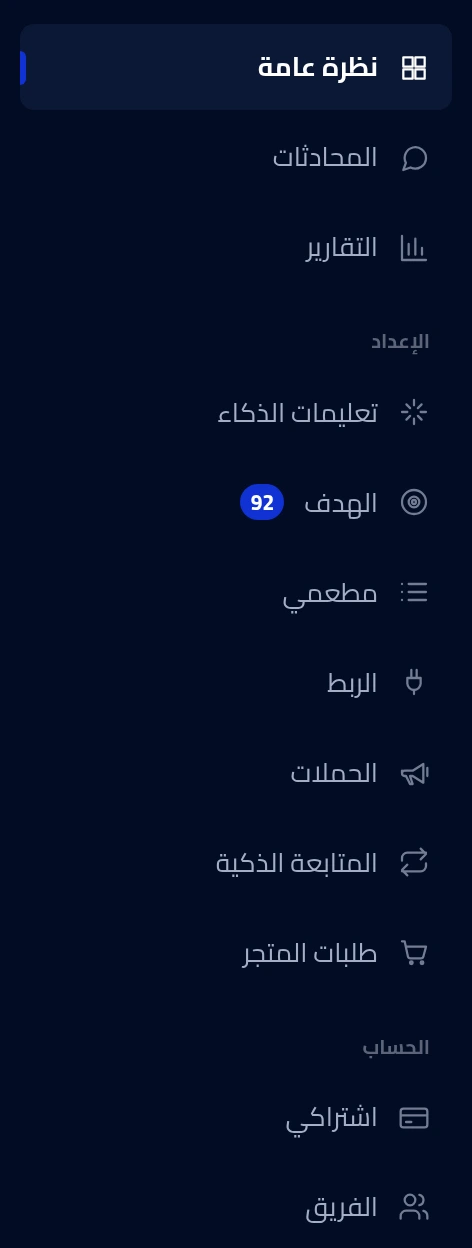
| الصفحة | ما تفعله فيها |
|---|---|
| نظرة عامة | أرقامك في دورة الفوترة الحالية: العملاء الذين وصلتهم، الردود، العملاء المحتملون، رسائل الحملات، ومقدار ما استُهلك من باقتك. |
| المحادثات | صندوق الوارد — كل محادثات واتساب وماسنجر وإنستجرام، مع إمكانية الرد بنفسك أو إيقاف الذكاء الاصطناعي. |
| التقارير | نشاطك خلال أي مدة تختارها، مقارنًا بالمدة السابقة لها. |
| تعليمات الذكاء | التعليمات التي يتبعها مساعدك، ومواعيد العمل، وأزرار الرد السريع، وكتالوج المنتجات. |
| الهدف | ما ينبغي أن يحققه المساعد في المحادثة (حجز، طلب…)، والعملاء المحتملون الذين التقطهم، وتحويلات بكسل ميتا. |
| الربط | ربط رقم واتساب وصفحة فيسبوك وحساب إنستجرام. |
| الحملات | القوالب والجماهير والإرسال الجماعي وسجل الحملات وكلمة STOP. |
| المتابعة الذكية | رسائل متابعة تلقائية للعملاء الذين توقفوا عن الرد. |
| طلبات المتجر | رسائل واتساب تُرسل تلقائيًا عند كل مرحلة من مراحل طلب متجرك الإلكتروني. |
| اشتراكي | باقتك، ودورة الفوترة، وعدادات الاستخدام، والفواتير، وطلب الترقية. |
| الفريق | حسابات الموظفين الذين يعملون على صندوق الوارد. |
| مدير حسابي | بيانات التواصل مع مدير حسابك ومحادثة مباشرة معه. |
| الأمان | التحقق بخطوتين، وتغيير كلمة المرور، وإشعارات المتصفح. |
بعض الصفحات تظهر فقط عندما تكون الميزة ضمن باقتك — مثل مطعمي في باقات المطاعم. الموظفون يرون قائمة أقصر: نظرة عامة، المحادثات، الهدف (العملاء فقط)، مدير حسابي، والأمان.
#قراءة صفحة «نظرة عامة»
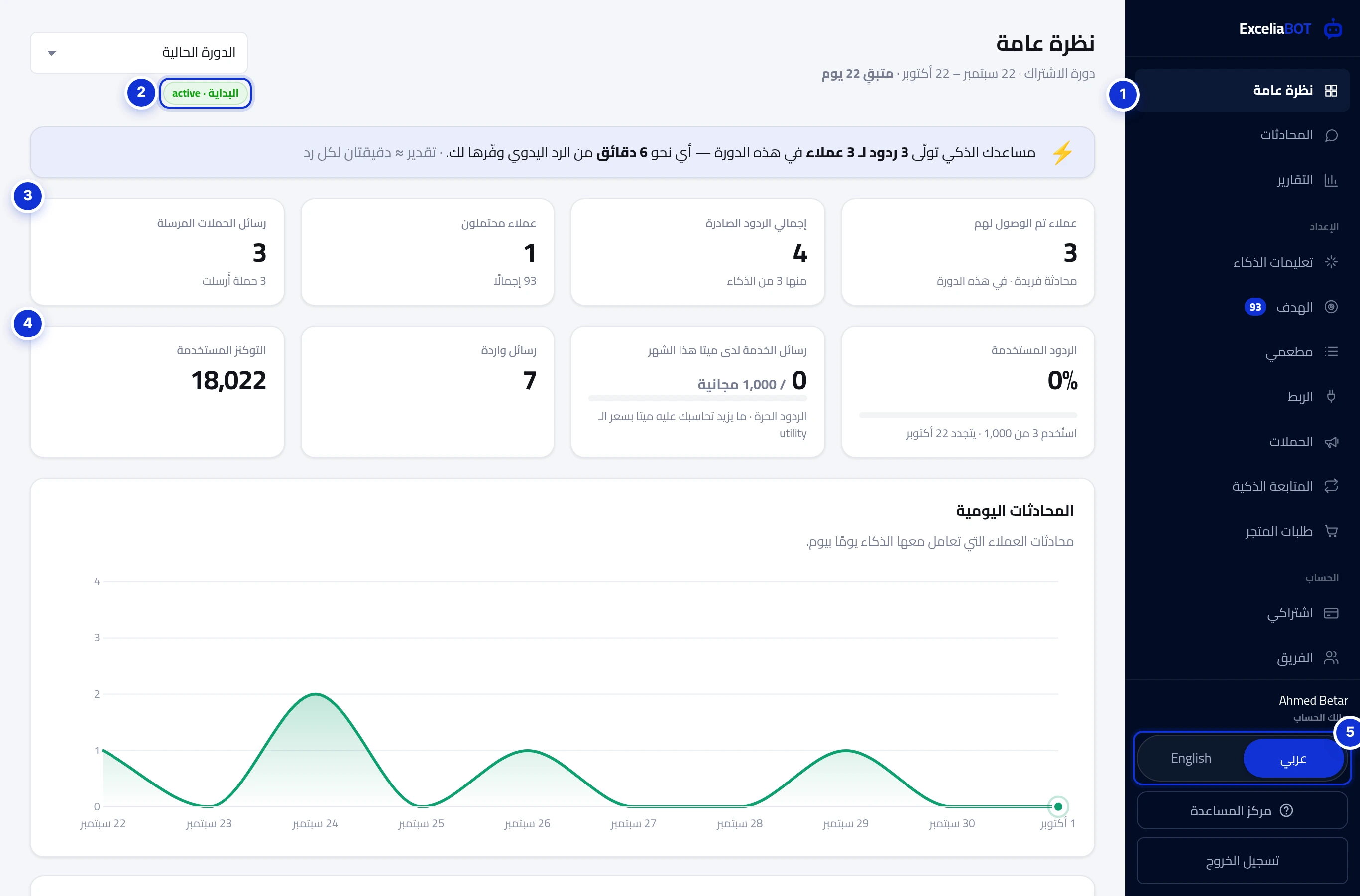
- 1القائمة الجانبية — كل صفحات لوحة التحكم.
- 2باقتك وحالتها. وبجوارها قائمة الدورات التي تتيح لك الرجوع إلى الدورات السابقة.
- 3البطاقات الرئيسية: العملاء الذين وصلتهم، الردود المرسلة (وكم منها من الذكاء الاصطناعي)، العملاء المحتملون، رسائل الحملات.
- 4عدادات الباقة: الردود المستخدمة — والمحادثات المستخدمة إن كان لباقتك حد — إضافة إلى الرسائل المستلمة ورموز الذكاء الاصطناعي.
- 5مفتاح اللغة.
السطر أسفل العنوان يخبرك بتاريخي الدورة وعدد الأيام المتبقية. والجملة المميزة تقدّر وقت الرد اليدوي الذي وفّره لك المساعد، بحساب دقيقتين تقريبًا لكل رد.
يلي ذلك رسمان بيانيان: المحادثات اليومية (محادثات العملاء التي تولّاها المساعد كل يوم) واستهلاك الرموز اليومي — مرّر المؤشر فوق أي عمود لترى الأرقام الدقيقة.
عندما تُستهلك ردود الدورة كاملة يظهر شريط أحمر أعلى صفحة «نظرة عامة»: توقف المساعد عن الرد إلى أن تتجدد الدورة أو تكبر باقتك. زر اطلب ترقية بجواره يرسل الطلب إلى مدير حسابك.
#التنبيهات أعلى كل صفحة
- فاتورة مستحقة. عندما تكون هناك فاتورة بانتظار السداد يظهر شريط أعلى كل صفحة حتى تُسدَّد — حتى لا يفاجأ أحد بإيقاف الحساب.
- صحة الاتصال. إذا توقف واتساب عن الاستقبال أو الإرسال يظهر تنبيه يوجّهك إلى صفحة «الربط» مع السبب.
- المساعد متوقف. يبدأ الحساب الجديد والمساعد الذكي متوقف، حتى لا يرد شيء على عملائك قبل أن تقرأ التعليمات. وبعد ربط قناة يقول صندوق التنبيهات ذلك — ومعه زر التشغيل. أغلقه ولن يعود؛ ويبقى المفتاح في صفحة تعليمات الذكاء.
#على هاتفك
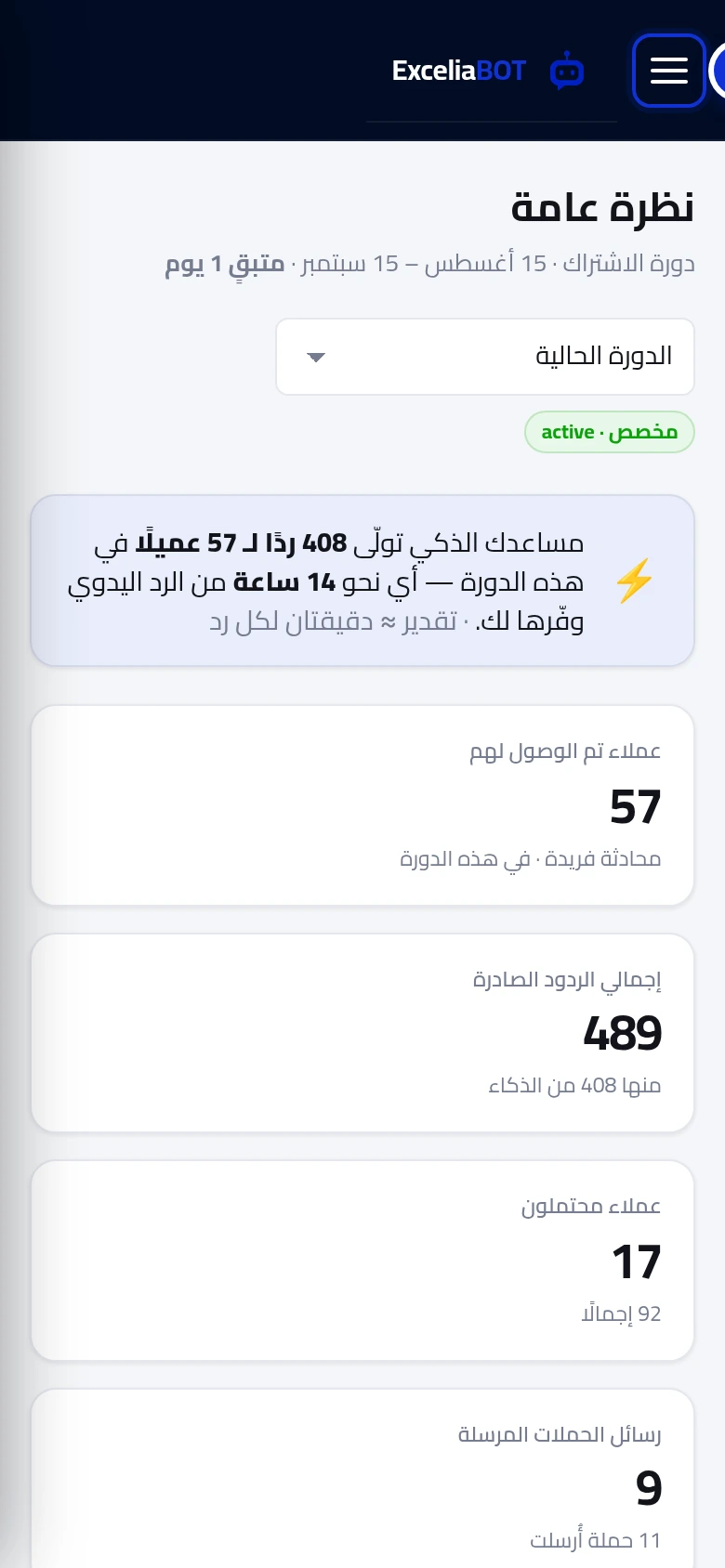
- 1زر القائمة.
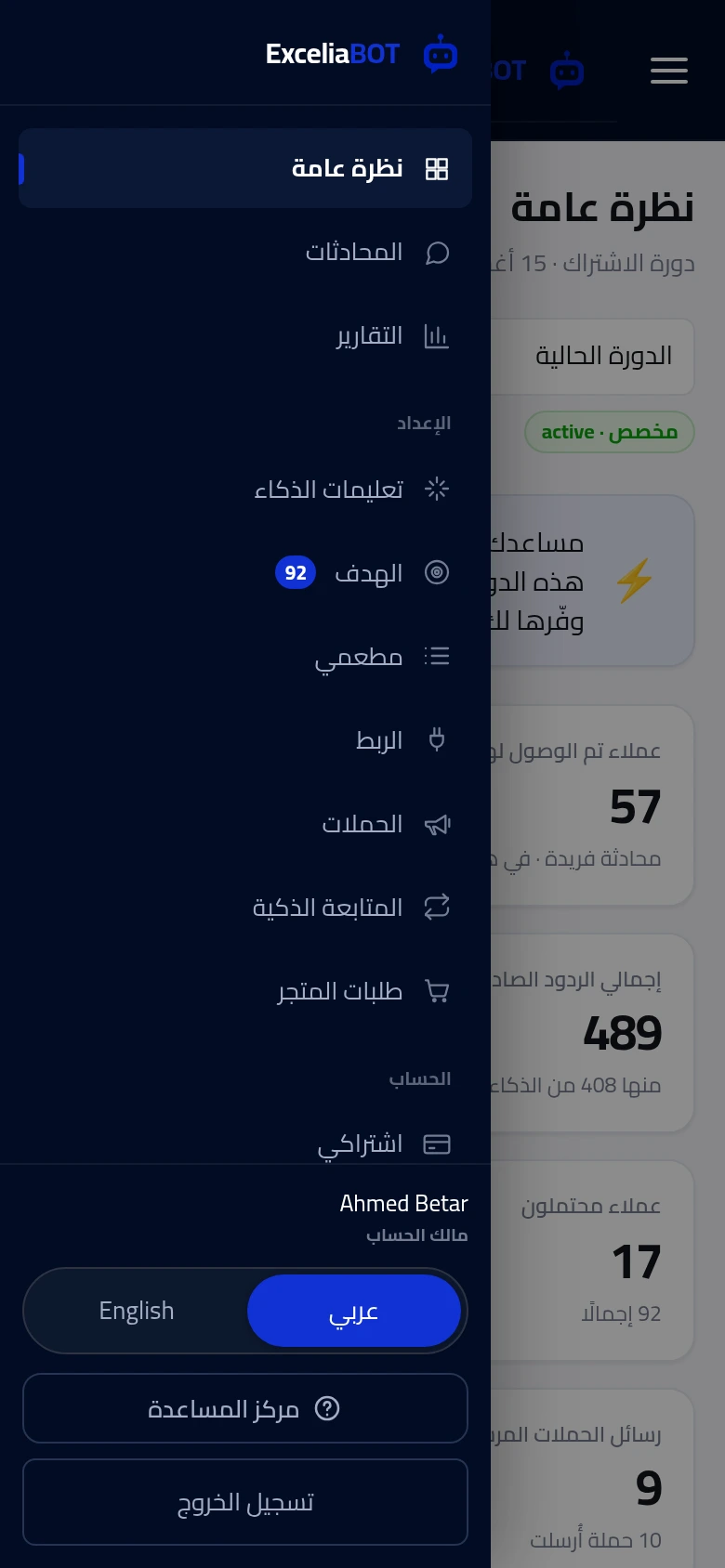
كل شيء يعمل من متصفح الهاتف. في «المحادثات» تشغل المحادثة الشاشة كلها وسهم الرجوع يعيدك إلى القائمة. ومن قائمة المتصفح يمكنك إضافة لوحة التحكم إلى الشاشة الرئيسية لتُفتح كتطبيق.
#رسالة التقرير اليومي
كل ليلة في الساعة 01:00 بتوقيت القاهرة يصل صاحب الحساب بريدًا قصيرًا بأرقام اليوم السابق: الرسائل والردود والعملاء المحتملون والحملات. الأيام بلا نشاط تُتخطى. ولإيقاف الرسالة راسلنا على [email protected].
لم تصلني رسالة إنشاء الحساب.
هل يمكن لشخصين استخدام تسجيل الدخول نفسه؟
لوحة التحكم بالعربية على حاسوبي وبالإنجليزية على هاتفي.
راسلنا وسيجيبك شخص حقيقي — عادةً في يوم العمل نفسه. [email protected]
أو راسل مدير حسابك من صفحة «مدير حسابي» في لوحة التحكم.