
ربط متجر Easy Orders
اربط متجرك على Easy Orders من صفحة طلبات المتجر بضغطة واحدة: يصلنا كل طلب جديد وكل تغيير في حالته من تلقاء نفسه، ويصل عميلك على واتساب الرسالة التي اخترتها عند كل مرحلة، ويغيّر التأكيد أو الإلغاء من واتساب حالة الطلب في Easy Orders، ويستطيع المساعد قراءة منتجاتك.
#ماذا يفعل الربط
لا يملك Easy Orders متجرًا للتطبيقات، لذلك يبدأ الربط من ExceliaBOT: زر واحد، ثم توافق على ExceliaBOT في صفحة من صفحات Easy Orders. ومن بعدها يخبرنا متجرك بكل طلب جديد وبكل تغيير في حالته، فنرسل إلى العميل الرسالة التي اخترتها لتلك المرحلة، باسمه وتفاصيل طلبه. لا يوجد ويب هوك تلصقه.
- رسائل الطلبات عند كل مرحلة، من قوالب وافقت عليها ميتا — تُضبط في تبويب رسائل المراحل كأي متجر آخر.
- التأكيد أو الإلغاء من واتساب: قالب بأزرار رد سريع يتيح للعميل تأكيد الطلب أو إلغاءه. التأكيد يجعل الطلب الجديد مؤكدًا في Easy Orders، والإلغاء يجعله ملغيًا — دون أن يغيّره أحد من فريقك بيده.
- منتجات للمساعد: يقرأ المساعد منتجات متجرك ويقترحها ويرسل بطاقة بالصورة والسعر والرابط.
#ربط المتجر
- في ExceliaBOT افتح طلبات المتجر، تبويب الإعداد. وفي لوحة اربط متجرك اضغط اربط Easy Orders على بطاقة Easy Orders.
- تُفتح صفحة Easy Orders. سجّل الدخول فيها إن طلبت ذلك، بحساب المتجر الذي تريد ربطه.
- تعرض الصفحة ExceliaBOT وما يطلبه: قراءة الطلبات، وتحديث حالة الطلب، وقراءة المنتجات. وافق عليه.
- يعيدك Easy Orders إلى تبويب الإعداد، وتظهر البطاقة مربوط.
- افتح تبويب رسائل المراحل، واختر قالبًا لكل مرحلة وفعّلها. لا يُرسل شيء إلى العملاء قبل ذلك.
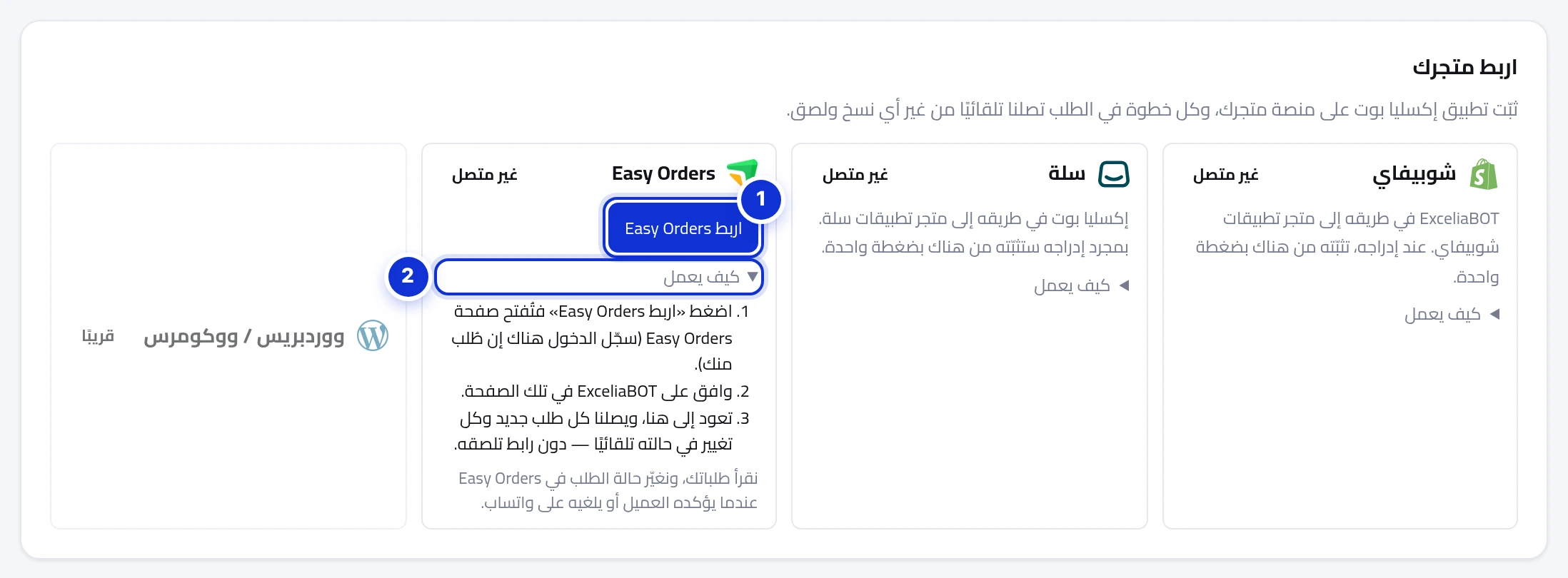
- 1اربط Easy Orders — يفتح صفحة الموافقة في Easy Orders.
- 2كيف يعمل — الخطوات نفسها باختصار.
يربط Easy Orders المتجر المفتوح في حسابك على Easy Orders في تلك اللحظة. إن كنت تدير أكثر من متجر فانتقل إلى المتجر الصحيح في Easy Orders قبل أن تضغط اربط Easy Orders — وإلا وصلت طلبات متجر آخر إلى هذا الحساب.
متجر Easy Orders واحد لكل حساب في ExceliaBOT، والمتجر المربوط بحساب آخر يُرفض. وإن بقيت البطاقة على بانتظار الموافقة بعد أن وافقت فاضغط تحقق مرة أخرى.
#ما تراه في ExceliaBOT
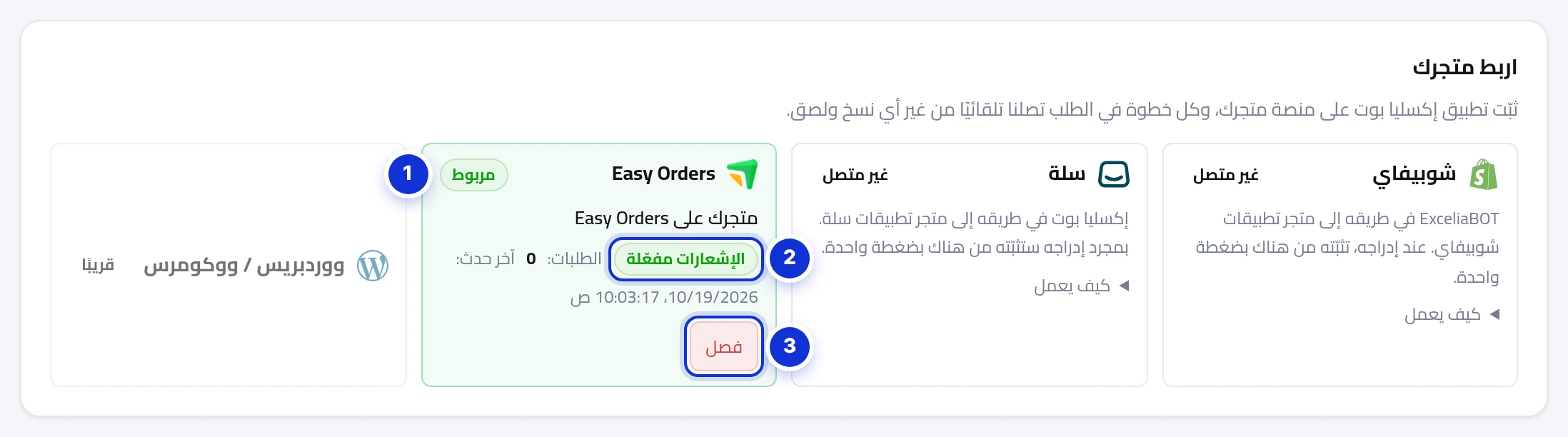
- 1مربوط.
- 2إشعارات الطلبات مفعّلة، وعدد الطلبات المستلمة منذ الربط، ووقت آخر حدث.
- 3فصل — ننسى مفتاح المتجر ونتوقف عن قراءة طلباته.
من هنا يعمل كل شيء كما في صفحة طلبات المتجر: اختر قالبًا لكل مرحلة في رسائل المراحل، وتابع كل حدث في السجل مع ما حدث لرسالته.
حالات Easy Orders ومراحلك
تُقرأ حالات Easy Orders بالمراحل التي تعرفها بطاقات رسائلك. وقد تعني عدة حالات مرحلة واحدة عند العميل؛ فتُرسل رسالة تلك المرحلة مرة واحدة.
| الحالة في Easy Orders | المرحلة في تبويب رسائل المراحل |
|---|---|
| طلب جديد (pending) | تم استلام الطلب |
| مؤكد، أو قيد التجهيز، أو بانتظار الشحن | جاري التجهيز |
| قيد التوصيل (in_delivery) | خرج للتوصيل |
| تم التوصيل (delivered) | تم التوصيل |
| ملغي (canceled) | ملغي |
| مسترد (refunded) | مسترد |
وأي حالة أخرى — العودة من التوصيل، وبانتظار الدفع، ومدفوع، وفشل الدفع، وطلبات الاسترداد — تظهر بطاقة خاصة بها أول مرة يحملها طلب، ويمكنك أن تربط بها رسالة أيضًا.
زرا التأكيد والإلغاء
اربط بمرحلة تم استلام الطلب قالبًا بأزرار رد سريع، مثل تأكيد الأوردر وإلغاء الأوردر. وفي بطاقتها اجعل الزر الأول تأكيد والثاني إلغاء، ثم احفظ. وعندما يضغط العميل أحدهما:
- التأكيد يجعل الطلب الجديد مؤكدًا في Easy Orders، ويقرأ العميل «تم تأكيد طلبك رقم … شكرًا لك!». ثم تصلنا الحالة الجديدة كأي تغيير آخر، فتتبعها رسالة جاري التجهيز إن كنت ضبطتها.
- الإلغاء يجعل الطلب ملغيًا في Easy Orders، ويقرأ العميل أن طلبه أُلغي.
- الطلب الذي خرج للتوصيل أو وصل أو في طريق عودته لا يتغيّر: يُسجَّل طلب الإلغاء لك، ويقرأ العميل أن فريق المتجر سيتواصل معه. والأمر نفسه للطلب المدفوع إلكترونيًا، ما لم يكن مفتاح الطلبات المدفوعة في تبويب الإعداد مفعّلًا.
منتجات للمساعد
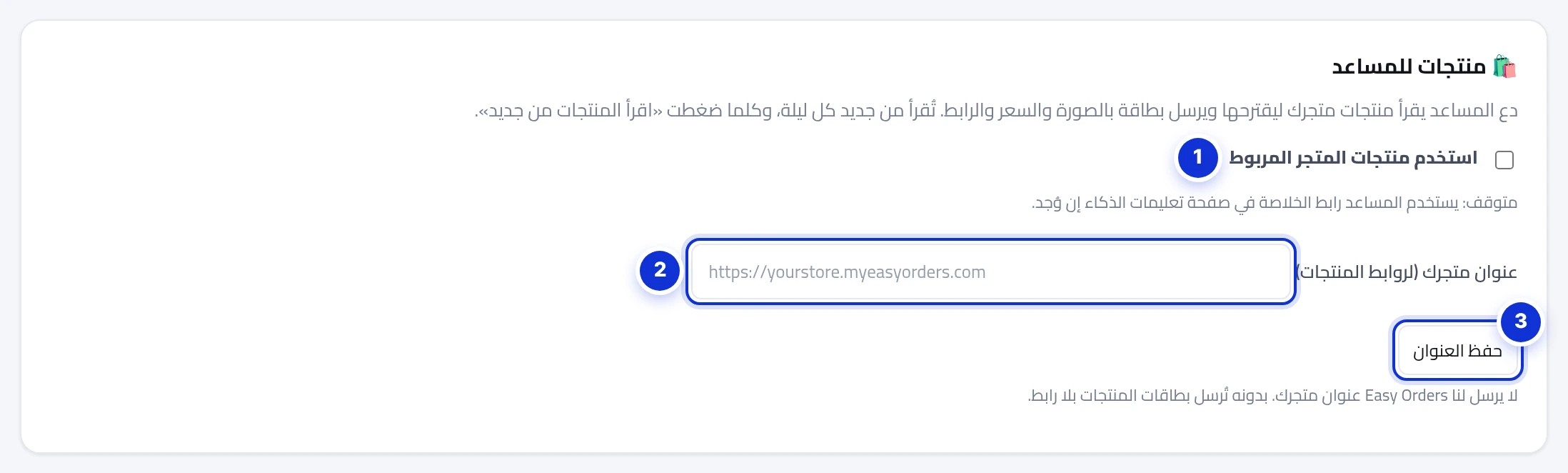
- 1استخدم منتجات المتجر المربوط — يقرأ المساعد منتجاتك.
- 2عنوان متجرك — لروابط بطاقات المنتجات.
- 3حفظ العنوان.
ضع علامة على استخدم منتجات المتجر المربوط فيقرأ المساعد منتجات متجرك: الاسم والسعر (وسعر التخفيض إن وُجد) والصورة والفئة والمخزون. والمنتجات المخفية لا تُقرأ. ولا يرسل لنا Easy Orders عنوان متجرك، فاكتبه مرة واحدة — مثل https://yourstore.myeasyorders.com — واضغط حفظ العنوان. وبدونه تُرسل بطاقات المنتجات بلا رابط.
ولا يخبرنا Easy Orders بتغيّر المنتجات، لذلك تُقرأ المنتجات من جديد كل ليلة. وبعد أن تضيف منتجات أو تعدّلها اضغط اقرأ المنتجات من جديد لتصل فورًا.
#تجربة الربط
- تأكد أن لمرحلة تم استلام الطلب قالبًا وأنها مفعّلة.
- اطلب طلبًا جديدًا من متجرك برقم واتساب الخاص بك.
- تصل الرسالة خلال ثوانٍ. اضغط تأكيد: يصبح الطلب مؤكدًا في Easy Orders.
جرّب بطلب جديد. الطلب الذي سبق الربط لا نعرفه: عندما تتغير حالته يرسل Easy Orders الحالة الجديدة فقط، دون رقم العميل، فلا تُرسل له رسالة.
#إن كنت تستخدم الويب هوك من قبل
المتجر الذي كان يرسل طلباته إلى سطري الويب هوك في تبويب الإعداد يمكنه إبقاؤهما أثناء التجربة. وبعد أن يعمل الربط احذف ذلك الويب هوك من Easy Orders (Public API ← Webhooks)، حتى لا يصل التحديث نفسه مرتين. والبطاقات التي أنشأها الويب هوك القديم بكلمات المتجر نفسه، مثل in_delivery، لم تعد لازمة: أوقفها.
#فصل المتجر
زر فصل في البطاقة ينسى مفتاح المتجر فورًا: لا تُقرأ طلبات أخرى ولا تتغير أي حالة. ويعود المساعد إلى رابط المنتجات في صفحة تعليمات الذكاء، إن كان لديك رابط. ويبقى ExceliaBOT ضمن تطبيقاتك في Easy Orders حتى تزيله من هناك؛ والربط من جديد لاحقًا يفتح صفحة الموافقة نفسها.
#ما يراه ExceliaBOT وما يفعله
- قراءة الطلبات — لإرسال الرسائل وحفظ السجل.
- تحديث حالة الطلب — فقط لتأكيده أو إلغائه عندما يطلب العميل ذلك على واتساب.
- قراءة المنتجات — من أجل المساعد.
- لا يُكتب شيء على منتجاتك أو تصميم متجرك أو عملائك.
وافقت، لكن البطاقة ما زالت على «بانتظار الموافقة».
طلب التجربة لم يُرسل شيئًا.
متجري يرسل أرقامًا محلية مثل 010….
هل يمكن ربط متجرين على Easy Orders بحساب واحد؟
ضغط العميل «إلغاء» ولم يُلغَ الطلب.
هل للربط تكلفة إضافية؟
راسلنا وسيجيبك شخص حقيقي — عادةً في يوم العمل نفسه. [email protected]
أو راسل مدير حسابك من صفحة «مدير حسابي» في لوحة التحكم.