
صندوق الوارد: المحادثات والردود
كل محادثات واتساب وماسنجر وإنستجرام في قائمة واحدة — كيف تجد عميلًا، وتقرأ ما قاله المساعد، وترد بنفسك بالنص أو الصور، وتوقف الذكاء الاصطناعي في محادثة واحدة.
#قائمة المحادثات
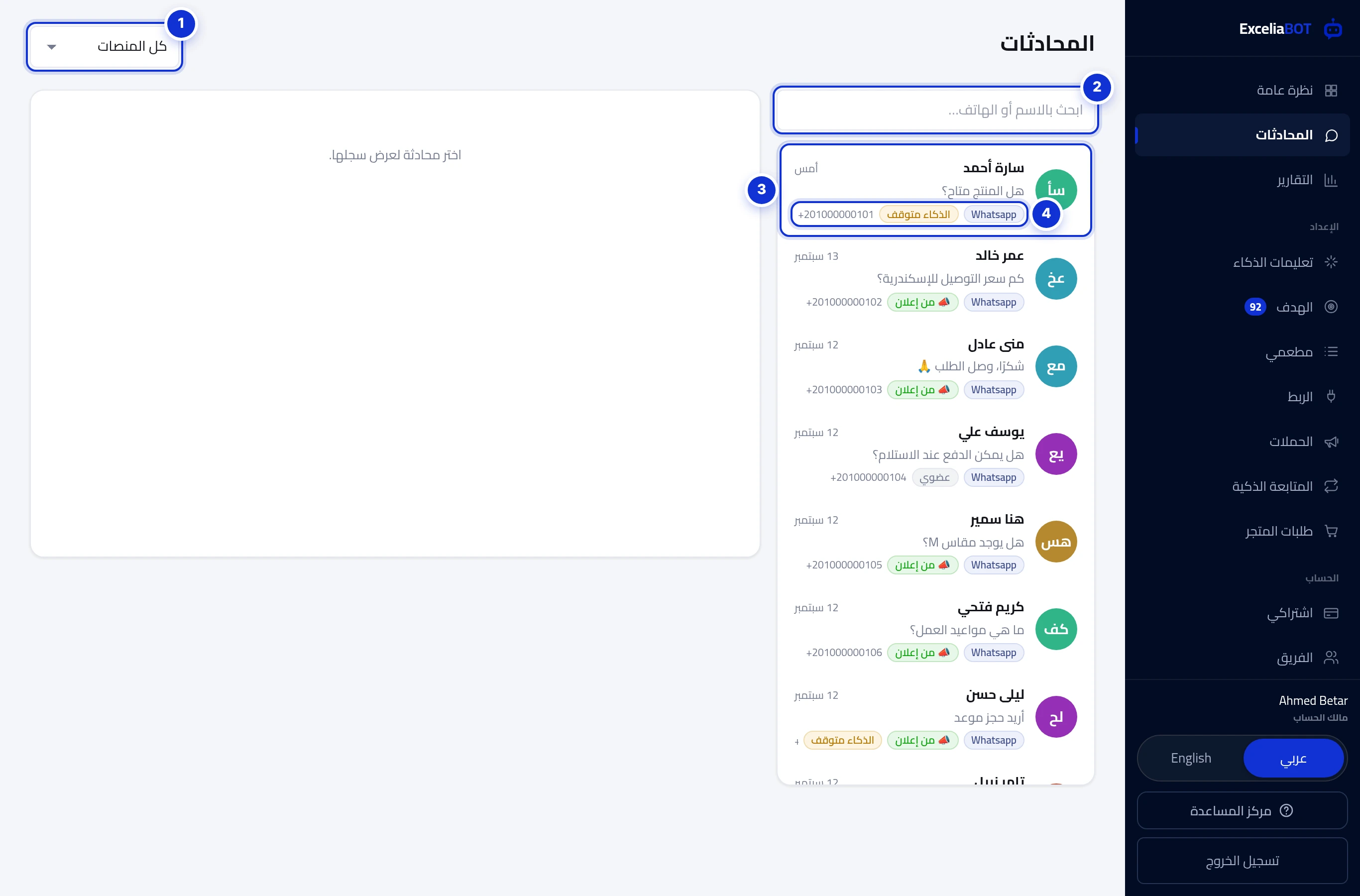
- 1تصفية المنصة — كل القنوات، أو واتساب أو ماسنجر أو إنستجرام فقط.
- 2البحث باسم العميل أو رقم هاتفه.
- 3محادثة: الحروف الأولى، الاسم (أو الرقم إن لم يُعرف الاسم)، وقت آخر رسالة وسطرها الأول.
- 4الشارات: القناة، ومصدر العميل، وأي حالة خاصة — انظر أدناه.
القائمة مرتبة بحسب آخر رسالة وتتحدّث من تلقاء نفسها: المحادثة الجديدة تقفز إلى الأعلى، والمحادثة التي وصلتها رسالة للتو تُميَّز حتى تفتحها. تُحمَّل عشرون محادثة في كل مرة؛ مرّر إلى الأسفل للمزيد.
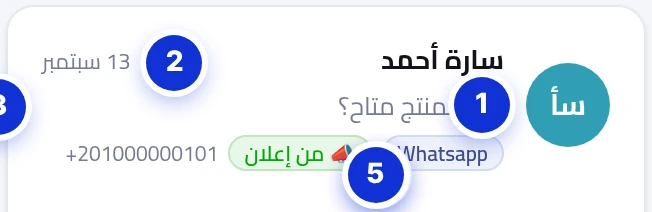
- 1الحروف الأولى، بلون خاص لكل عميل ليُعرف الاسم بنظرة.
- 2وقت وصول آخر رسالة.
- 3السطر الأول من آخر رسالة.
- 4القناة — واتساب أو ماسنجر أو إنستجرام.
- 5مصدر العميل: من إعلان يربط بإعلان النقر للمراسلة الذي بدأ المحادثة؛ وعضوي يعني أنه راسلك مباشرة. المحادثات الأقدم من بدء تسجيل هذه المعلومة لا تحمل شارة.
| الشارة | معناها |
|---|---|
| من إعلان | العميل ضغط إعلان نقر إلى واتساب. الشارة تربط بالإعلان عندما تخبرنا ميتا أيّ إعلان كان. |
| عضوي | العميل راسلك مباشرة — دون إعلان. |
| الذكاء متوقف | المساعد موقوف في هذه المحادثة؛ ويتولاها شخص. |
| أوقف الرسائل | العميل أرسل STOP. تتخطى الحملات والمتابعات هذا الرقم حتى يرسل START. أما أسئلته فما زالت تُجاب. |
| +20 … | على واتساب، رقم العميل. الضغط عليه يفتح المحادثة في واتساب الخاص بك. |
#قراءة محادثة
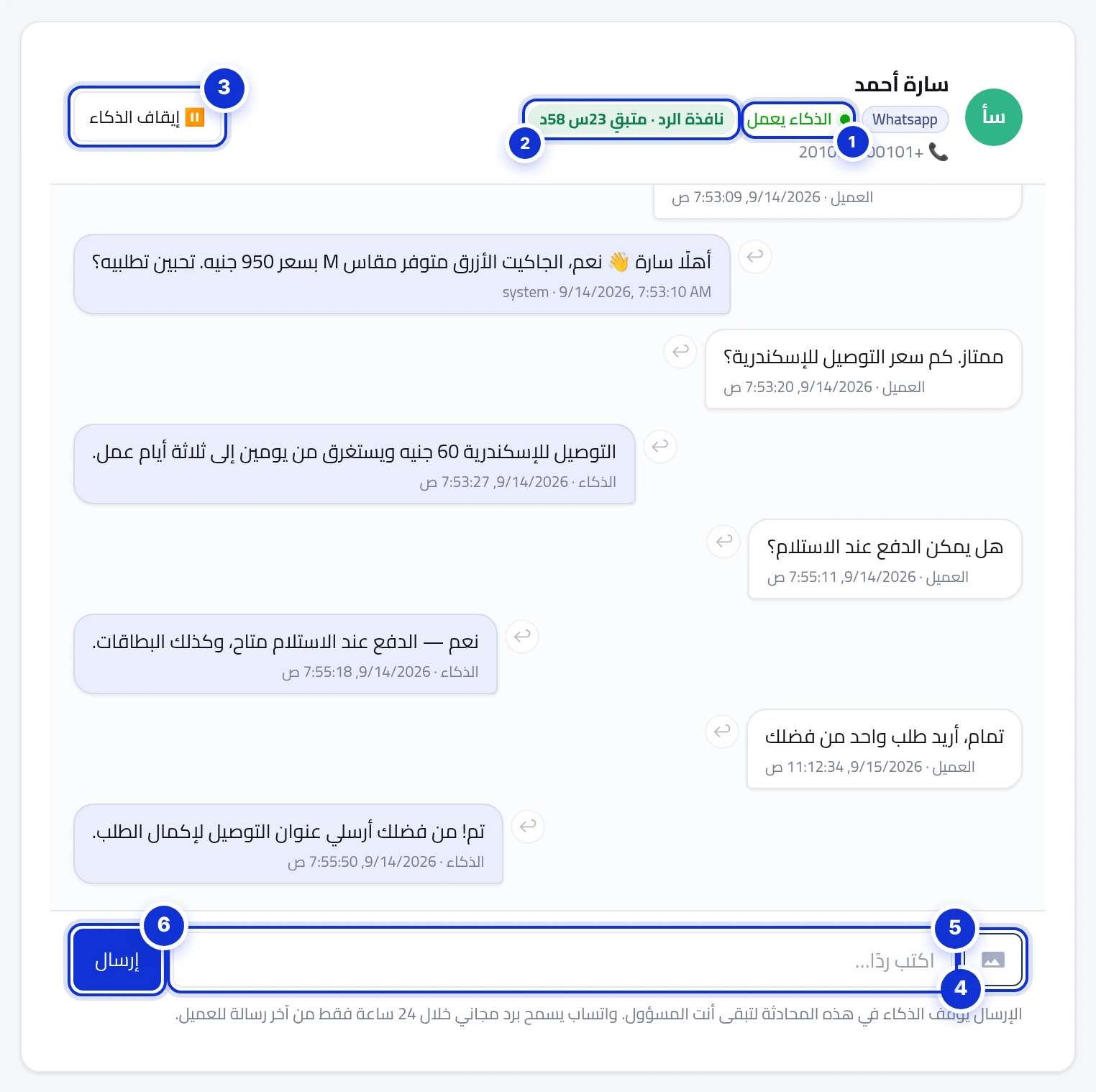
- 1الحالة: الذكاء يعمل، أو تدخل بشري (شخص يرد)، أو المساعد متوقف — رددت من هاتفك.
- 2نافذة الرد: كم بقي لك من وقت للرد الحر. انظر نافذة الـ24 ساعة.
- 3إيقاف الذكاء / استئناف الذكاء في هذه المحادثة فقط.
- 4إرسال صورة.
- 5صندوق الرد. Enter يرسل؛ وShift+Enter يبدأ سطرًا جديدًا.
- 6إرسال.
تُفتح المحادثة على آخر 100 رسالة؛ ومع التمرير إلى الأعلى تُحمَّل الأقدم. الصور تُفتح بحجمها الكامل عند الضغط، والملفات تُنزَّل عند الضغط، والرسالة التي حذفها العميل أو عدّلها تظهر بهذه الصفة. ورسالة الحملة التي أرسلتها تظهر في المحادثة أيضًا، ليعرف المساعد وفريقك ما الذي يجيب عنه العميل.
الملفات والصور تُجلب من واتساب عندما تفتحها وتبقى متاحة نحو أسبوع؛ وتطبيق واتساب للأعمال على هاتفك يحتفظ بنسخته الخاصة.
#الرد بنفسك
- افتح المحادثة واكتب في صندوق الرد. Enter يرسل، وShift+Enter يضيف سطرًا، ويمكن أن يصل الرد إلى 4,000 حرف.
- للرد على رسالة بعينها مرّر المؤشر فوقها واضغط سهم الرد الصغير: تُقتبس الرسالة فوق ردك كما في واتساب. اضغط ✕ على الاقتباس لإلغائه.
- لإرسال صور اضغط زر الصورة واختر حتى ست صور JPEG أو PNG بحجم أقل من 5 ميجابايت لكل منها. وما كتبته يصبح تعليقًا عليها.
- اضغط إرسال. تظهر رسالتك في المحادثة وتحتها agent.

- 1الرسالة المقتبسة.
- 2إلغاء الاقتباس.
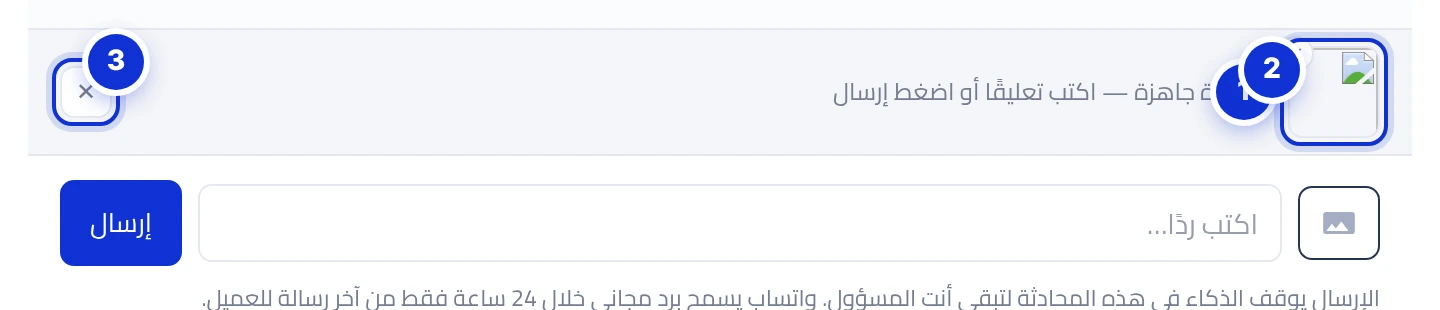
- 1صورة جاهزة — اضغط ✕ عليها لإزالتها وحدها.
- 2ما سيحدث بعد ذلك.
- 3إزالة كل الصور.
إرسال رد بنفسك يوقف المساعد في تلك المحادثة وتتغير الحالة إلى «تدخل بشري»، حتى لا تجيب أنت والذكاء الاصطناعي العميل نفسه في وقت واحد. وعندما تنتهي اضغط استئناف الذكاء ليتولى المحادثة من جديد. المحادثات الأخرى لا تتأثر.
#إيقاف الذكاء الاصطناعي واستئنافه
- إيقاف الذكاء يوقف المساعد في هذه المحادثة فقط. تستمر الرسائل في الوصول وترد أنت يدويًا.
- استئناف الذكاء يعيد المحادثة إليه؛ فيجيب عن الرسالة التالية.
- ولإيقاف المساعد في كل المحادثات استخدم المفتاح أعلى صفحة تعليمات الذكاء.
#عندما ترد من هاتفك

- 1المساعد أوقف نفسه ست ساعات.
- 2«استئناف الذكاء» يعيد المحادثة إليه قبل ذلك.
مع ربط التعايش ما زال بإمكانك الرد على العملاء من تطبيق واتساب للأعمال. وعندما تفعل، يلاحظ المساعد رسالتك ويتوقف في تلك المحادثة ست ساعات تُحسب من آخر رد لك من الهاتف. تعرض لوحة التحكم عبارة *المساعد متوقف — رددت من هاتفك*. اضغط استئناف الذكاء لإعادته قبل ذلك؛ وإلا ينتهي التوقف من تلقاء نفسه.
#تسجيل تحويل من صندوق الوارد
إذا كنت ترسل التحويلات إلى بكسل ميتا (الهدف ← بكسل ميتا) فيمكنك تسجيل صفقة أتممتها بنفسك: اكتب كلمة التحويل — #converted مثلًا — وحدها في صندوق الرد واضغط إرسال. لا يصل شيء إلى العميل؛ نسجّل التحويل ونبلّغ ميتا. أما إذا كُتبت من تطبيق الهاتف فإن الكلمة *تصل* إلى العميل فعلًا، لذلك استخدم لوحة التحكم لهذا الغرض.
#من يستطيع الرد
صاحب الحساب وكل موظف مضاف من صفحة الفريق يستطيعون قراءة المحادثات والرد عليها وإيقاف الذكاء الاصطناعي. ولا يستطيع الموظفون تغيير الإعدادات أو التعليمات أو الفوترة. كل رد يُظهر من أرسله، فيرى الفريق بنظرة أيّ العملاء يتولاهم زميل.
عميل يقول إنه راسلنا ولا أرى شيئًا.
لماذا لا يجيب المساعد في محادثة ما؟
هل يمكن حذف محادثة؟
هل يمكن إرسال رسالة صوتية أو مستند؟
راسلنا وسيجيبك شخص حقيقي — عادةً في يوم العمل نفسه. [email protected]
أو راسل مدير حسابك من صفحة «مدير حسابي» في لوحة التحكم.