
صفحة الهدف: العملاء المحتملون وتحويلات ميتا
أعطِ المساعد هدفًا يسعى إليه في كل محادثة — حجز، أو طلب، أو معاودة اتصال — واجمع بيانات العميل عندما يتحقق، وأبلغ بكسل ميتا بتلك التحويلات لتتعلم إعلاناتك من العملاء الحقيقيين.
#ماذا يفعل الهدف
من دون هدف يجيب المساعد عن الأسئلة. ومع هدف يوجّه المحادثة أيضًا: نحو حجز، أو طلب عرض سعر، أو طلب شراء — أيًّا كان ما تحدده — وعندما يوافق العميل يطلب البيانات التي أدرجتها ويحفظها عميلًا محتملًا. كل عميل محتمل يصل إلى هذه الصفحة، والمحادثة التي وراءه على بعد ضغطة في صندوق الوارد.
#تحديد الهدف
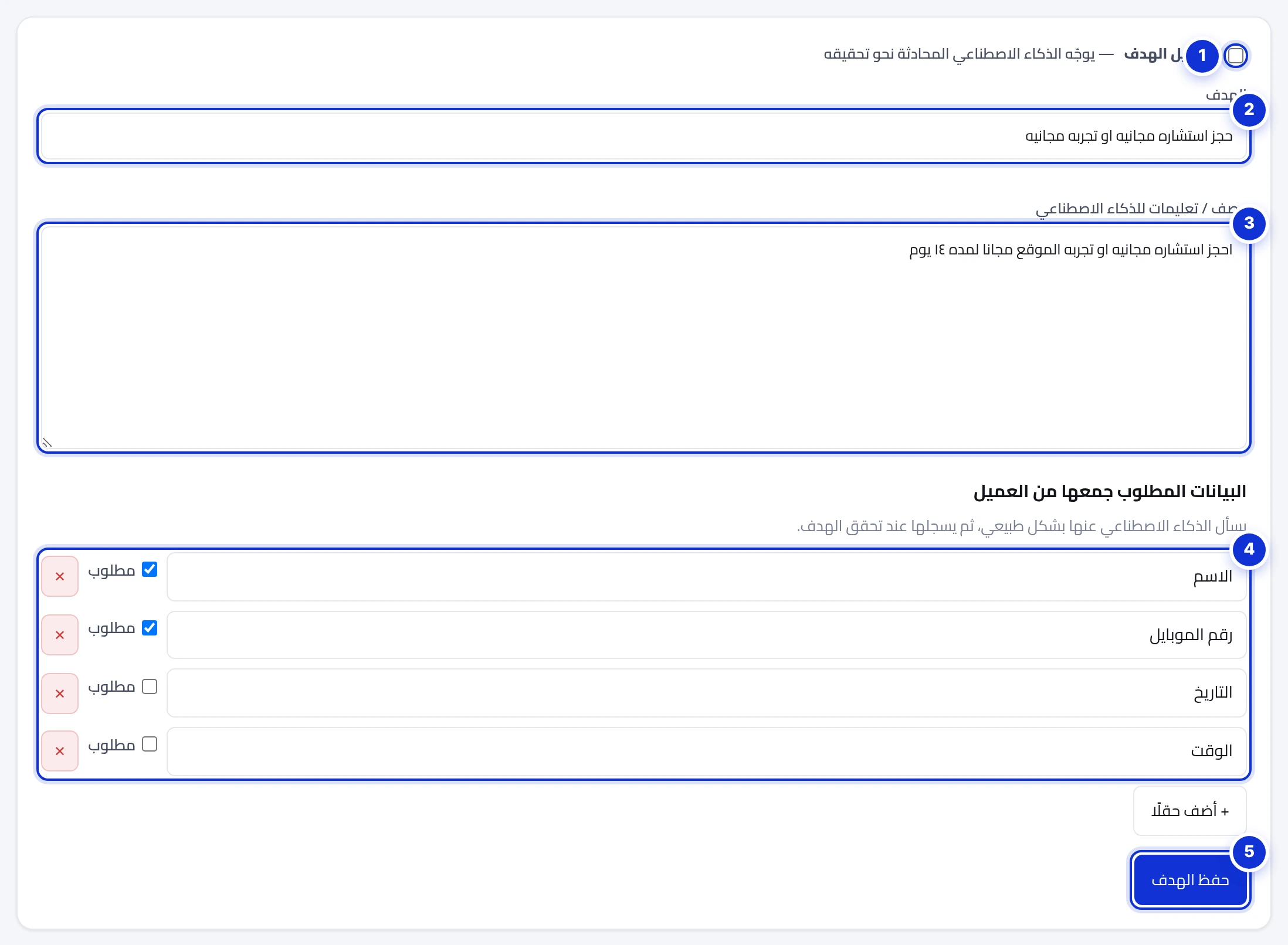
- 1تفعيل الهدف — يبدأ المساعد السعي إليه من الرسالة التالية.
- 2الهدف في كلمات: «حجز استشارة مجانية»، «طلب منتج»، «طلب عرض سعر».
- 3تعليمات للمساعد: ما الذي يُعد إنجازًا، وما يعرضه، وما يتجنبه.
- 4البيانات المطلوب جمعها — لكل حقل اسم وعلامة «مطلوب».
- 5حفظ الهدف.
- افتح الهدف ← إعدادات الهدف وضع علامة على تفعيل الهدف.
- سمِّ الهدف وصفه بدقة: «الهدف حجز استشارة. اعرض أقرب موعدين متاحين. يكتمل الحجز عندما نحصل على الاسم ورقم الهاتف واليوم المفضل».
- أضف الحقول المطلوب جمعها — الاسم، الهاتف، التاريخ المفضل، المدينة، المنتج… وضع علامة مطلوب على ما لا يفيد العميل المحتمل من دونه. يطلبها المساعد بشكل طبيعي، لا كنموذج.
- اضغط حفظ الهدف. يسري من الرسالة الواردة التالية.
حقلان أو ثلاثة مطلوبة تحقق تحويلًا أفضل بكثير من ستة. اطلب ما تحتاجه لمعاودة الاتصال بالعميل؛ واحصل على الباقي في المكالمة.
#العمل على العملاء المحتملين
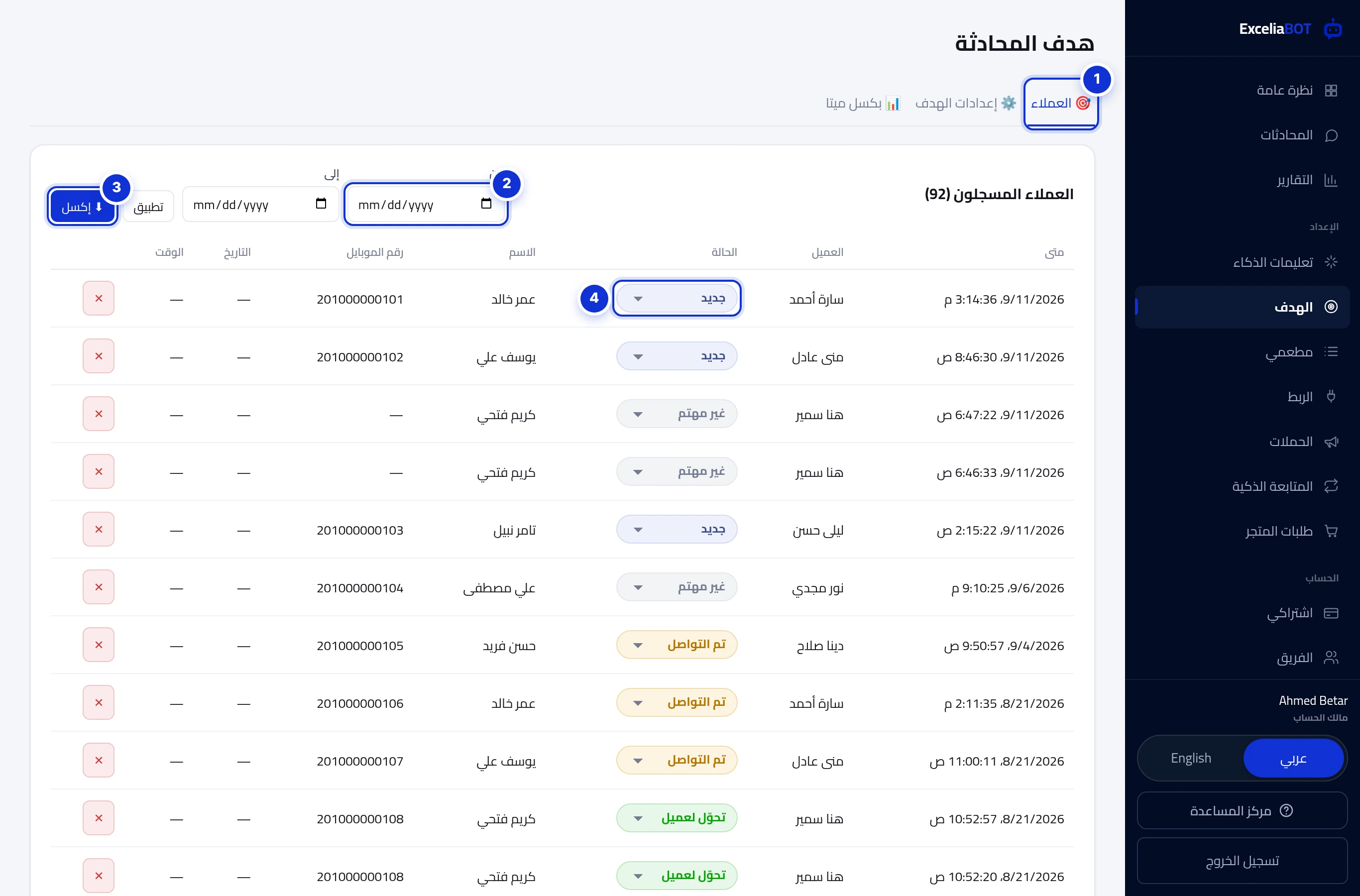
- 1تبويب العملاء — الشاشة التي يعمل فيها فريقك. الموظفون يرون هذا التبويب فقط.
- 2التصفية بمدة زمنية.
- 3تنزيل القائمة (بعد التصفية) ملفًا جاهزًا للإكسل.
- 4حالة العميل: جديد، تم التواصل، تحوّل لعميل، غير مهتم. غيّرها في مكانها؛ تُحفظ وحدها.
كل صف يعرض وقت تسجيل العميل، والعميل، والحالة، وعمودًا لكل حقل حددته. والرقم بجوار الهدف في القائمة الجانبية يعدّ العملاء الجدد منذ آخر مرة فتحت فيها التبويب. تُعرض عشرون صفًا في كل صفحة؛ وعلامة ✕ في نهاية الصف تحذف عميلًا لا تريد الاحتفاظ به.
#إبلاغ ميتا بالتحويلات
إذا كنت تدير إعلانات نقر إلى واتساب فإن ميتا لا تعرف سوى أن أحدهم فتح محادثة — لا ما إذا كان قد أصبح عميلًا محتملًا. هذا التبويب يسد تلك الفجوة: كل هدف مكتمل يُبلَّغ إلى بكسل ميتا الخاص بك تحويلًا عبر Conversions API، فتستطيع حملاتك التحسين لمن يتحولون فعلًا.
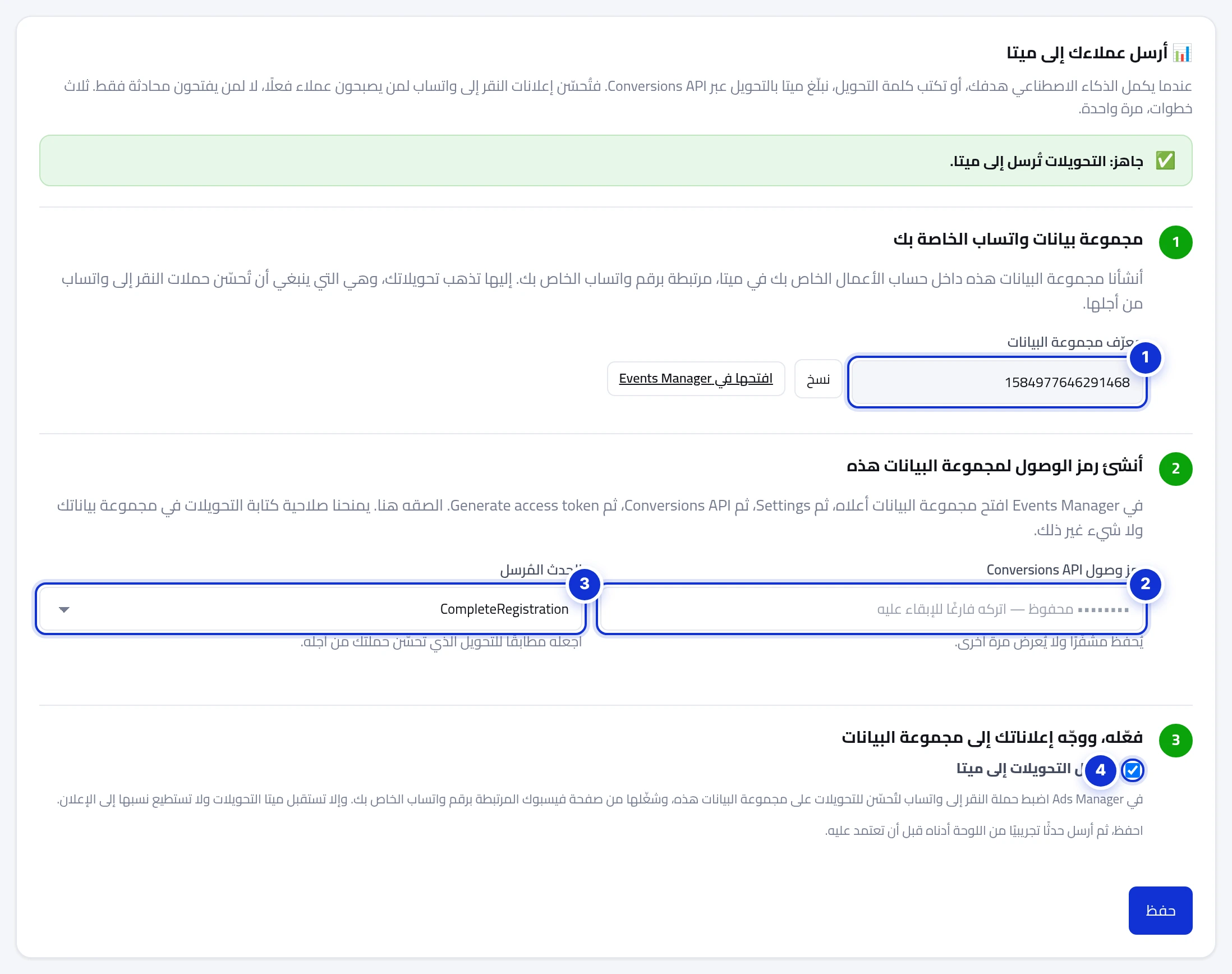
- 1الخطوة 1 — مجموعة بيانات واتساب الخاصة بك. ننشئها داخل حساب الأعمال الخاص بك في ميتا من رقمك المربوط؛ المعرّف مملوء، مع زر نسخ وزر يفتحها في Events Manager.
- 2الخطوة 2 — رمز وصول Conversions API الذي تنشئه لمجموعة البيانات هذه. يُحفظ مشفّرًا ولا يُعرض مرة أخرى.
- 3الحدث المُرسل — طابقه مع التحويل الذي تحسّن حملتك من أجله (Lead افتراضيًا).
- 4الخطوة 3 — إرسال التحويلات إلى ميتا. أبقه مطفأً أثناء الإعداد ثم شغّله.
- الخطوة 1 لا تحتاج شيئًا منك بعد ربط رقم واتساب: تظهر مجموعة البيانات بمعرّفها. اضغط افتحها في Events Manager لتراها في حساب الأعمال الخاص بك.
- الخطوة 2: في Events Manager افتح مجموعة البيانات هذه، ثم Settings ← Conversions API ← Generate access token. الصق الرمز هنا، واختر الحدث، واضغط حفظ.
- اضغط حفظ، ثم استخدم اختبره قبل الاعتماد عليه: انسخ رمز الاختبار من Events Manager ← Test Events، والصقه، واضغط إرسال حدث تجريبي، وراقب ظهوره في Events Manager خلال ثوانٍ.
- ضع علامة على إرسال التحويلات إلى ميتا واحفظ. من الآن يُبلَّغ كل هدف مكتمل. وجدول آخر الأحداث المُرسلة في الأسفل يعرض كل حدث، مع علامة عندما تطابقه ميتا مع إعلان.
- في Ads Manager اضبط حملة النقر إلى واتساب لتُحسّن للتحويلات على مجموعة البيانات هذه، وشغّلها من صفحة فيسبوك المرتبطة برقم واتساب الخاص بك — وإلا تستقبل ميتا التحويلات ولا تستطيع نسبها إلى الإعلان.
إسناد إعلانات واتساب لا يحتاج إعدادًا من جهتك: نربط حساب واتساب للأعمال الخاص بك بمجموعة بيانات تلقائيًا عند التفعيل، فتُنسب تحويلات محادثات الإعلانات إلى الإعلان الذي دفع ثمنها بالضبط. وبطاقة إسناد الإعلانات تعرض نسبة عملائك المحتملين الأخيرين القادمين من الإعلانات.
#تسجيل تحويل بنفسك
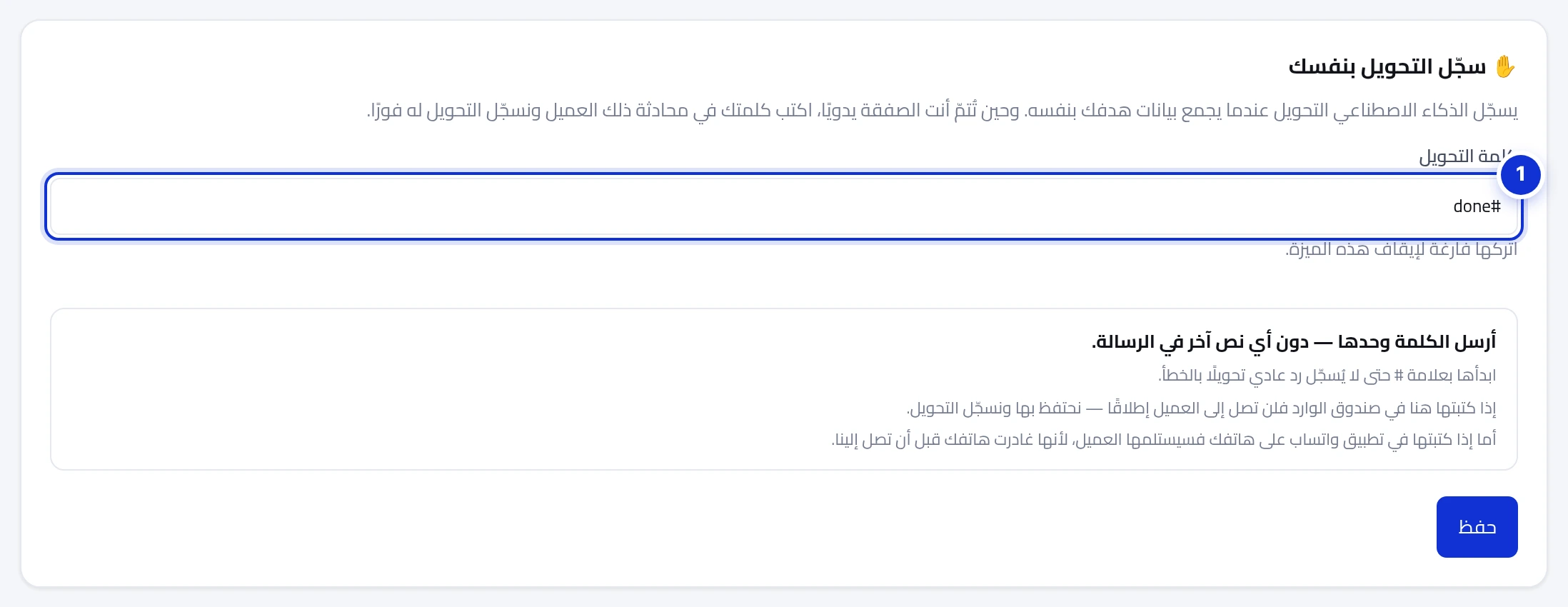
- 1كلمتك — ابدأها بعلامة # حتى لا يطلق رد عادي تحويلًا بالخطأ.
يبلّغ المساعد عن التحويل عندما يكمل الهدف. أما عندما تتم *أنت* الصفقة — في مكالمة أو في المتجر — فاكتب الكلمة وحدها في محادثة ذلك العميل من لوحة التحكم واضغط إرسال. لا يصل شيء إلى العميل؛ ويُبلَّغ التحويل فورًا. اترك الحقل فارغًا لإيقاف الميزة.
هل يستطيع الموظفون تغيير الهدف؟
هل للعميل المحتمل تكلفة؟
يطلب المساعد رقم الهاتف على واتساب — أليس ذلك تكرارًا؟
غيّرت الحقول — ماذا يحدث للعملاء القدامى؟
راسلنا وسيجيبك شخص حقيقي — عادةً في يوم العمل نفسه. [email protected]
أو راسل مدير حسابك من صفحة «مدير حسابي» في لوحة التحكم.