
ربط متجر شوبيفاي: تطبيق ExceliaBOT
ثبّت تطبيق ExceliaBOT من متجر تطبيقات شوبيفاي واربطه بحسابك: تصل كل مرحلة من مراحل الطلب إلى عميلك على واتساب، وتصل السلات المتروكة تذكيرًا برابطها الخاص، ويعرف المساعد منتجاتك — والباقة تُختار وتُدفع من داخل شوبيفاي.
#ماذا يفعل التطبيق
يربط التطبيق متجرك على شوبيفاي بـExceliaBOT دون أي رابط تلصقه. وبعد الربط يخبرنا متجرك بكل طلب وبكل تغيير في حالته، فنرسل إلى العميل الرسالة التي اخترتها لتلك المرحلة — الاستلام أو الدفع أو الخروج للتوصيل أو التسليم أو الإلغاء أو الاسترداد — باسمه وتفاصيل طلبه.
- رسائل الطلبات عند كل مرحلة، من قوالب وافقت عليها ميتا — تُضبط في صفحة طلبات المتجر كأي متجر آخر.
- التأكيد أو الإلغاء من واتساب: قالب بأزرار رد سريع يتيح للعميل تأكيد الطلب أو طلب إلغائه، فيُوسم الطلب في شوبيفاي أو يُلغى تبعًا لذلك.
- السلات المتروكة: العميل الذي بدأ الدفع ثم غادر يصله تذكير برابط سلته الخاص، من جمهور أو من سلسلة متابعة.
- منتجات للمساعد: يقرأ المساعد منتجاتك النشطة ويقترحها ويرسل بطاقة بالصورة والسعر والرابط.
- الباقات والفوترة على شوبيفاي: تختار الباقة من صفحة الباقات في شوبيفاي وتحصّل شوبيفاي ثمنها من متجرك؛ ولا يُدفع أي شيء في مكان آخر.
#التثبيت والربط
- ثبّت ExceliaBOT على متجرك من متجر تطبيقات شوبيفاي. يعرض شوبيفاي الصلاحيات التي يطلبها التطبيق — الطلبات والعملاء والشحنات والمنتجات — فتوافق عليها.
- يُفتح التطبيق داخل لوحة تحكم شوبيفاي ويقول «خطوة أخيرة — اربط حساب ExceliaBOT». اضغط سجّل الدخول واربط الحساب.
- سجّل الدخول ببريد المالك وكلمة مروره — أو إن لم يكن لديك حساب بعد فاضغط أنشئ حسابًا مجانيًا: نموذج من دقيقة واحدة، ثم أكّد بريدك من الرابط الذي نرسله.
- يظهر صندوق يسمّي المتجر والحساب الذي سيُربط به. اضغط اربط المتجر.
- تُنقل إلى صفحة الباقات في شوبيفاي. اختر المجانية للبدء، أو باقة مدفوعة — يطلب شوبيفاي موافقتك على الرسوم ويحصّلها من متجرك. ثم يعيدك شوبيفاي إلى ExceliaBOT.
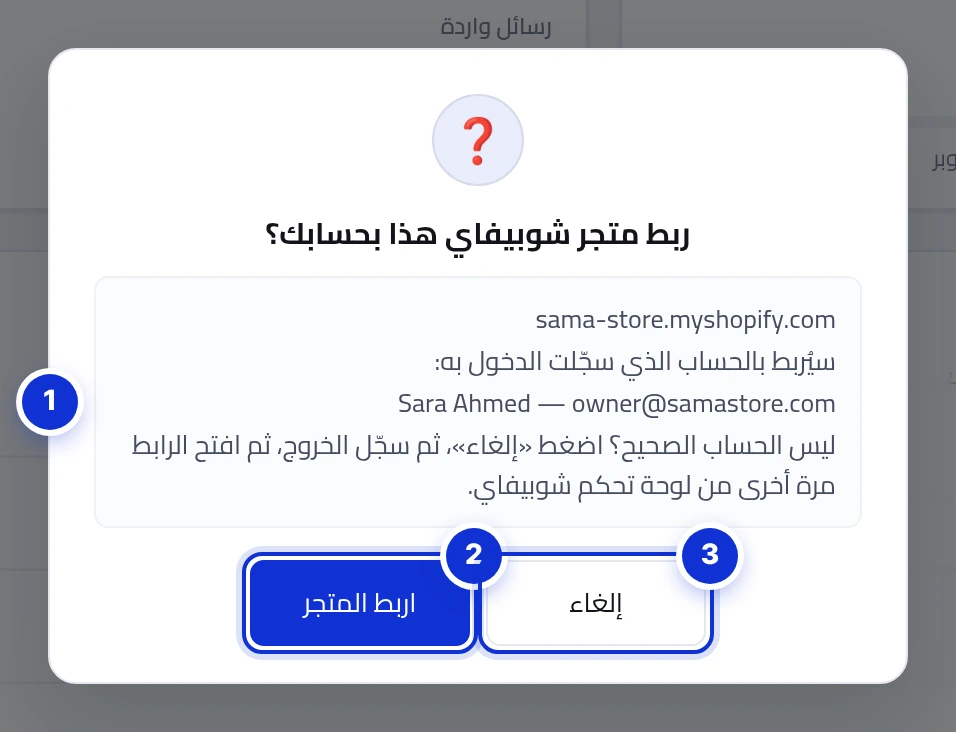
- 1المتجر والحساب الذي سيُربط به.
- 2اربط المتجر.
- 3إلغاء — لحساب آخر، سجّل الخروج وافتح الرابط مرة أخرى من لوحة تحكم شوبيفاي.
متجر واحد لكل حساب. الحساب المرتبط بمتجر لا يقبل متجرًا ثانيًا، والمتجر المرتبط بحساب آخر يُرفض. افصل أولًا من طلبات المتجر ← الإعداد.
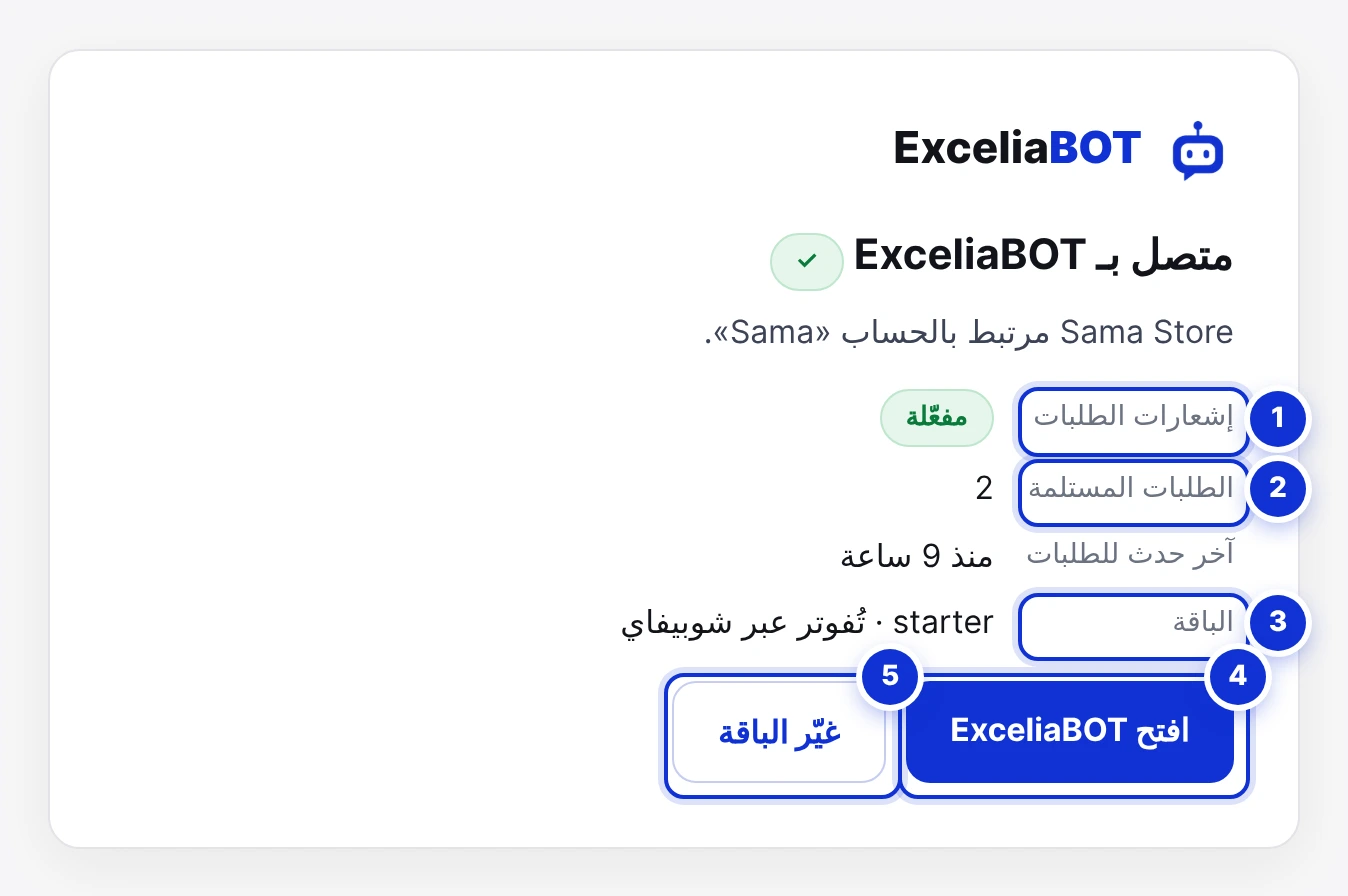
- 1إشعارات الطلبات — أحداث المتجر تصلنا.
- 2الطلبات المستلمة منذ الربط، وآخر حدث للطلبات.
- 3الباقة كما اختيرت على شوبيفاي.
- 4افتح ExceliaBOT — مباشرة إلى لوحة التحكم.
- 5غيّر الباقة — صفحة الباقات في شوبيفاي.
#ما تراه في ExceliaBOT
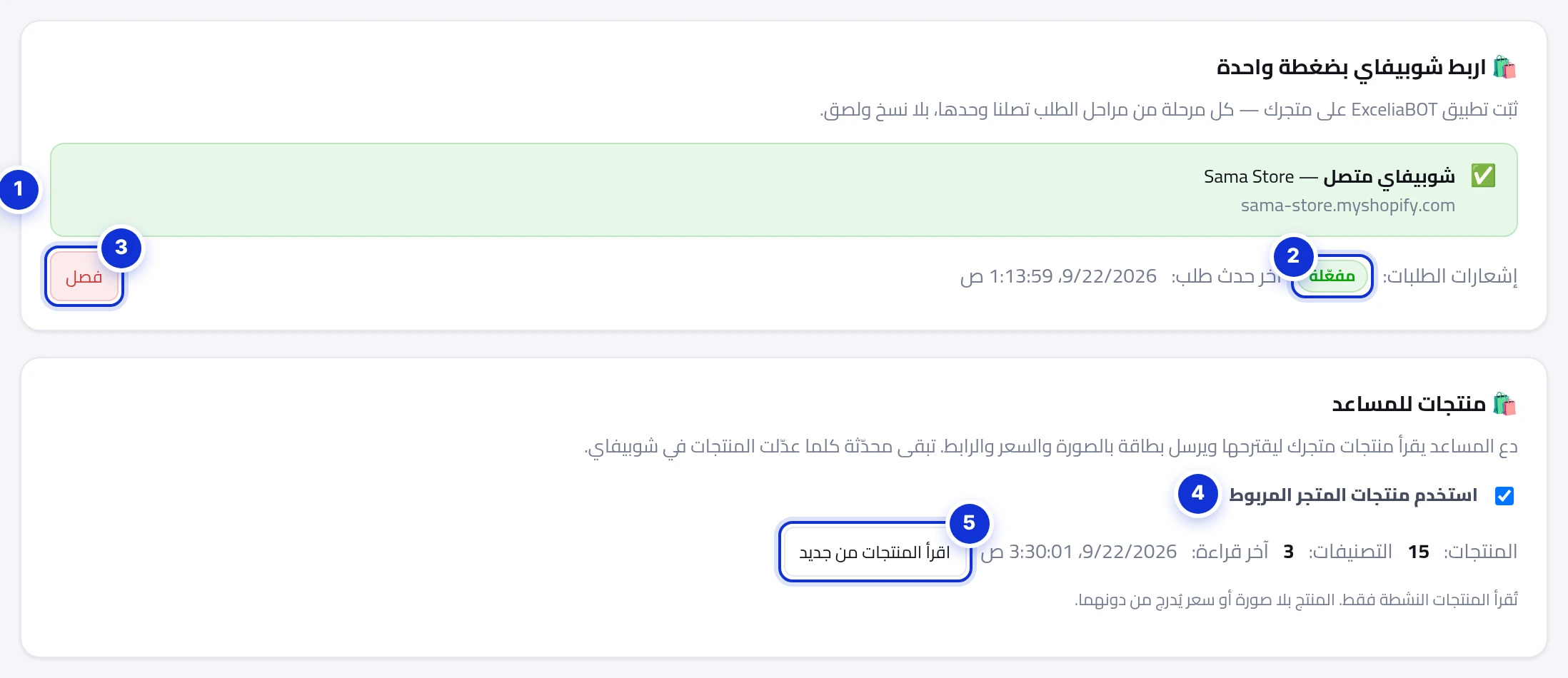
- 1شوبيفاي متصل — المتجر وعنوانه.
- 2إشعارات الطلبات مفعّلة.
- 3فصل — يُزال التطبيق من المتجر وينسى المتجر الحساب.
- 4استخدام منتجات المتجر المتصل — كتالوج المساعد.
- 5إعادة قراءة المنتجات — تحديث فوري؛ وتُقرأ المنتجات أيضًا كل ليلة وتتحدّث كلما عدّلتها في شوبيفاي.
من هنا يعمل كل شيء كما في صفحة طلبات المتجر: اختر قالبًا لكل مرحلة في رسائل المراحل، وتابع كل حدث في السجل، وابنِ قوائم بالعملاء الذين تركوا سلة أو أجروا طلبًا في الجماهير.
رسائل الطلبات والأزرار
يبلّغ شوبيفاي عن المراحل: *الاستلام* و*الدفع* و*الخروج للتوصيل* و*التسليم* و*الإلغاء* و*الاسترداد*؛ ولكل منها بطاقة في تبويب رسائل المراحل. وإن كان القالب الذي تربطه بمرحلة ما يحمل أزرار رد سريع، فالبطاقة تتيح لك تحديد ما يفعله كل زر — تأكيد أو إلغاء. وعندما يضغط العميل أحدها يُوسم الطلب في شوبيفاي بـ*whatsapp-confirmed*، أو يُلغى إن كان غير مدفوع؛ أما الطلب المدفوع فيُوسم بـ*whatsapp-cancel-requested* ما لم تفعّل إلغاء الطلبات المدفوعة في تبويب الإعداد.
السلات المتروكة
السلة التي بدأها العميل ثم غادرها تُسجَّل برقم هاتفه ومحتوياتها ورابط الدفع الخاص به. وفي الجماهير تبني القاعدة *ترك سلة دون شراء* قائمة يمكنك إرسال حملة إليها — استخدم نوع الزر رابط السلة في القالب فيصل كل عميل رابطه الخاص. وفي المتابعات، سلسلة مدخلها *عملاء تركوا سلة في متجرك* ترسل التذكير بنفسها وتتوقف لحظة الشراء أو الرد.
منتجات للمساعد
ضع علامة على استخدام منتجات المتجر المتصل في تبويب الإعداد فيقرأ المساعد منتجاتك النشطة — الاسم والسعر والصورة والرابط والفئة. يقترح ما يناسب سؤال العميل، ويرسل بطاقة بالصورة والرابط، ويقول إن كان شيء ما غير متوفر. والكتالوج الكبير يُبحث فيه بكلمات العميل، فلا ينظر المساعد إلا إلى المنتجات المطابقة.
#باقتك والفوترة
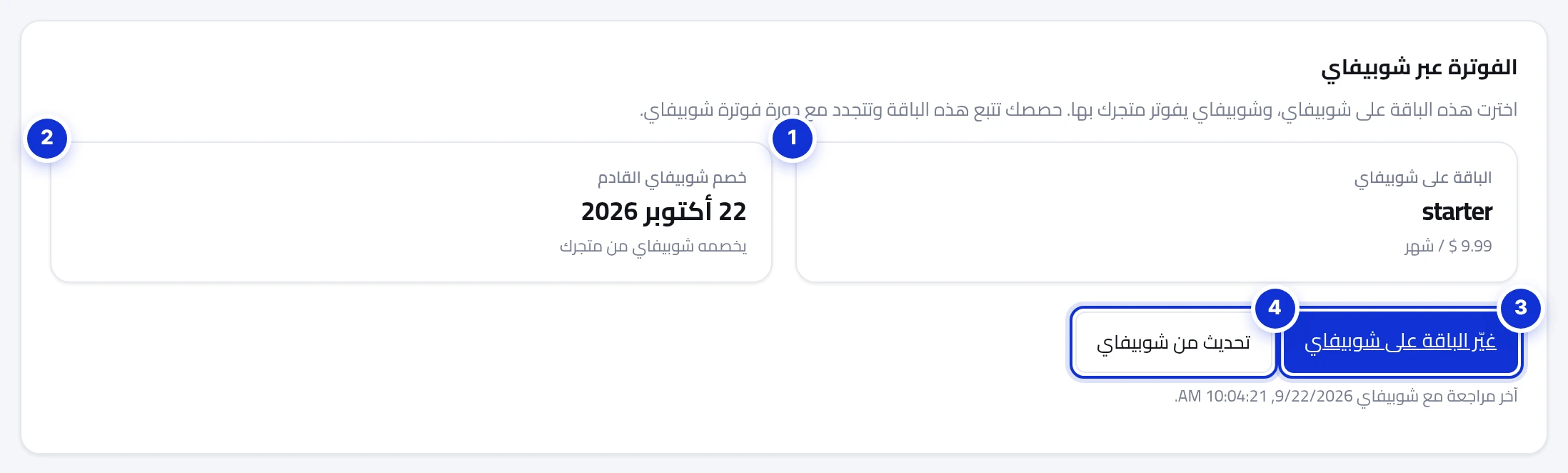
- 1الباقة على شوبيفاي وسعرها.
- 2موعد التحصيل التالي من شوبيفاي، أو تاريخ انتهاء الباقة إن ألغيتها.
- 3غيّر الباقة على شوبيفاي — الترقية والتخفيض يتمان هناك.
- 4تحديث من شوبيفاي — قراءة الاشتراك الآن.
تُختار الباقة من صفحة الباقات في شوبيفاي ويحصّل شوبيفاي ثمنها من متجرك ضمن فاتورة شوبيفاي. وتتبع حصصك — ردود الذكاء الاصطناعي ورسائل الحملات والمحادثات والمقاعد — تلك الباقة وتُصفَّر مع دورة فوترة شوبيفاي. ونقرأ الاشتراك من شوبيفاي عند عودتك من صفحة الباقات، وكلما فُتح التطبيق في لوحة تحكمك، ومرة كل ساعة.
| الباقة على شوبيفاي | ما تتضمنه |
|---|---|
| المجانية | 50 ردًا ذكيًا و100 محادثة و250 رسالة حملات شهريًا |
| Starter | 1,000 رد ذكي و300 رسالة حملات شهريًا، ومقعد واحد |
| Growth | 10,000 رد ذكي و500 رسالة حملات شهريًا، وخمسة مقاعد، ودعم ذو أولوية |
إلغاء تثبيت التطبيق يلغي رسوم شوبيفاي. تستمر باقتك حتى نهاية الفترة التي دفعتها، ثم ينتقل الحساب إلى الباقة المجانية. وإعادة التثبيت تمر بالربط وصفحة الباقات من جديد.
#ما يراه التطبيق وما يفعله
- قراءة الطلبات والعملاء والشحنات والمنتجات — لإرسال الرسائل ومعرفة كتالوجك.
- الكتابة على الطلبات — فقط لوسم طلب أو إضافة ملاحظة أو إلغائه عندما يطلب العميل ذلك من واتساب.
- لا يُكتب شيء على قالب متجرك أو واجهته.
ثبّت التطبيق ولا يظهر شيء في ExceliaBOT.
هل ما زلت بحاجة إلى الويب هوك في تبويب الإعداد؟
هل يمكن ربط متجرين بحساب واحد؟
أين أغيّر باقتي؟
أكّد العميل الإلغاء ولم يُلغَ الطلب.
راسلنا وسيجيبك شخص حقيقي — عادةً في يوم العمل نفسه. [email protected]
أو راسل مدير حسابك من صفحة «مدير حسابي» في لوحة التحكم.